
WP Mail SMTP e Gravity Forms: Configurare le Email dei Moduli
Gravity Forms è uno dei plugin per moduli più potenti e versatili per WordPress, utilizzato da centinaia di migliaia di siti per raccogliere dati, gestire registrazioni, accettare pagamenti e molto altro. Tuttavia, tutta questa potenza è inutile se le email di notifica generate dai moduli non arrivano ai destinatari. In questo articolo vedremo come integrare al meglio WP Mail SMTP con Gravity Forms per garantire che ogni notifica email venga recapitata in modo affidabile.
Come Gravity Forms gestisce le email
Quando un utente compila e invia un modulo Gravity Forms, il plugin può generare diverse tipologie di email:
- Notifiche all’amministratore: email inviate al proprietario del sito o a specifici indirizzi con i dati compilati dall’utente.
- Conferma all’utente: email di conferma inviata a chi ha compilato il modulo, come ricevuta o ringraziamento.
- Notifiche condizionali: email inviate a destinatari diversi in base ai campi compilati (ad esempio, smistamento per reparto).
- Notifiche programmabili: email inviate in momenti specifici dopo la compilazione del modulo.
Tutte queste email passano attraverso la funzione wp_mail() di WordPress, il che significa che WP Mail SMTP le intercetta automaticamente e le invia attraverso il server SMTP configurato.
Il problema dell’indirizzo mittente
Uno dei problemi più comuni con Gravity Forms riguarda l’indirizzo mittente delle notifiche. Per impostazione predefinita, Gravity Forms permette di utilizzare l’indirizzo email inserito dall’utente come mittente della notifica all’amministratore. Questo crea un problema significativo di autenticazione.
Ad esempio, se un utente compila un modulo inserendo mario.rossi@gmail.com come indirizzo email, e Gravity Forms invia la notifica all’amministratore con quel indirizzo come mittente, il server SMTP di invio non è autorizzato a inviare email per conto di gmail.com. Il risultato è che l’email viene classificata come spoofing e rifiutata o messa in spam.
La soluzione: Forza Email Mittente
WP Mail SMTP risolve questo problema con l’opzione Forza Email Mittente:
- Vai su WP Mail SMTP → Impostazioni.
- Nella sezione Email mittente, inserisci un indirizzo del tuo dominio (es.
noreply@tuodominio.it). - Attiva Forza Email Mittente.
In questo modo, tutte le notifiche di Gravity Forms verranno inviate con il tuo indirizzo come mittente, indipendentemente da ciò che l’utente ha inserito nel modulo. L’indirizzo dell’utente verrà comunque incluso nell’intestazione Reply-To, permettendoti di rispondere direttamente all’utente cliccando “Rispondi” nel tuo client di posta.
Configurare le notifiche in Gravity Forms
Per ottenere i migliori risultati con WP Mail SMTP, è importante configurare correttamente le notifiche in Gravity Forms:
Notifica all’amministratore
- Apri il modulo in Gravity Forms e vai su Impostazioni → Notifiche.
- Modifica la notifica all’amministratore.
- Nel campo Invia a, inserisci l’indirizzo email dell’amministratore o del reparto che deve ricevere la notifica.
- Nel campo Da nome, inserisci il nome del sito o del modulo.
- Nel campo Da email, inserisci l’indirizzo email del tuo dominio (lo stesso configurato in WP Mail SMTP). Se hai attivato “Forza Email Mittente”, questo campo verrà sovrascritto automaticamente.
- Nel campo Rispondi a, inserisci il merge tag
{Email:id}(doveidè l’ID del campo email del modulo). Questo permetterà di rispondere direttamente all’utente.
Conferma all’utente
- Crea una nuova notifica o modifica quella esistente per l’utente.
- Nel campo Invia a, seleziona “Campo del modulo” e scegli il campo email.
- Nel campo Da nome, inserisci il nome del tuo brand o del sito.
- Nel campo Da email, inserisci l’indirizzo del tuo dominio.
- Personalizza l’oggetto e il corpo con i merge tag per includere i dati compilati dall’utente.
Notifiche condizionali avanzate
Gravity Forms permette di creare notifiche che vengono inviate solo in determinate condizioni. Questo è particolarmente utile per lo smistamento delle richieste:
Esempio: smistamento per reparto
Supponiamo che il tuo modulo abbia un campo a discesa “Reparto” con le opzioni “Vendite”, “Supporto tecnico” e “Amministrazione”. Puoi creare tre notifiche diverse:
- Notifica Vendite: inviata a
vendite@tuodominio.itquando il campo Reparto = “Vendite”. - Notifica Supporto: inviata a
supporto@tuodominio.itquando il campo Reparto = “Supporto tecnico”. - Notifica Amministrazione: inviata a
admin@tuodominio.itquando il campo Reparto = “Amministrazione”.
In ogni caso, WP Mail SMTP garantirà che tutte queste notifiche vengano inviate attraverso il server SMTP autenticato, indipendentemente dal destinatario.
Testare le notifiche Gravity Forms
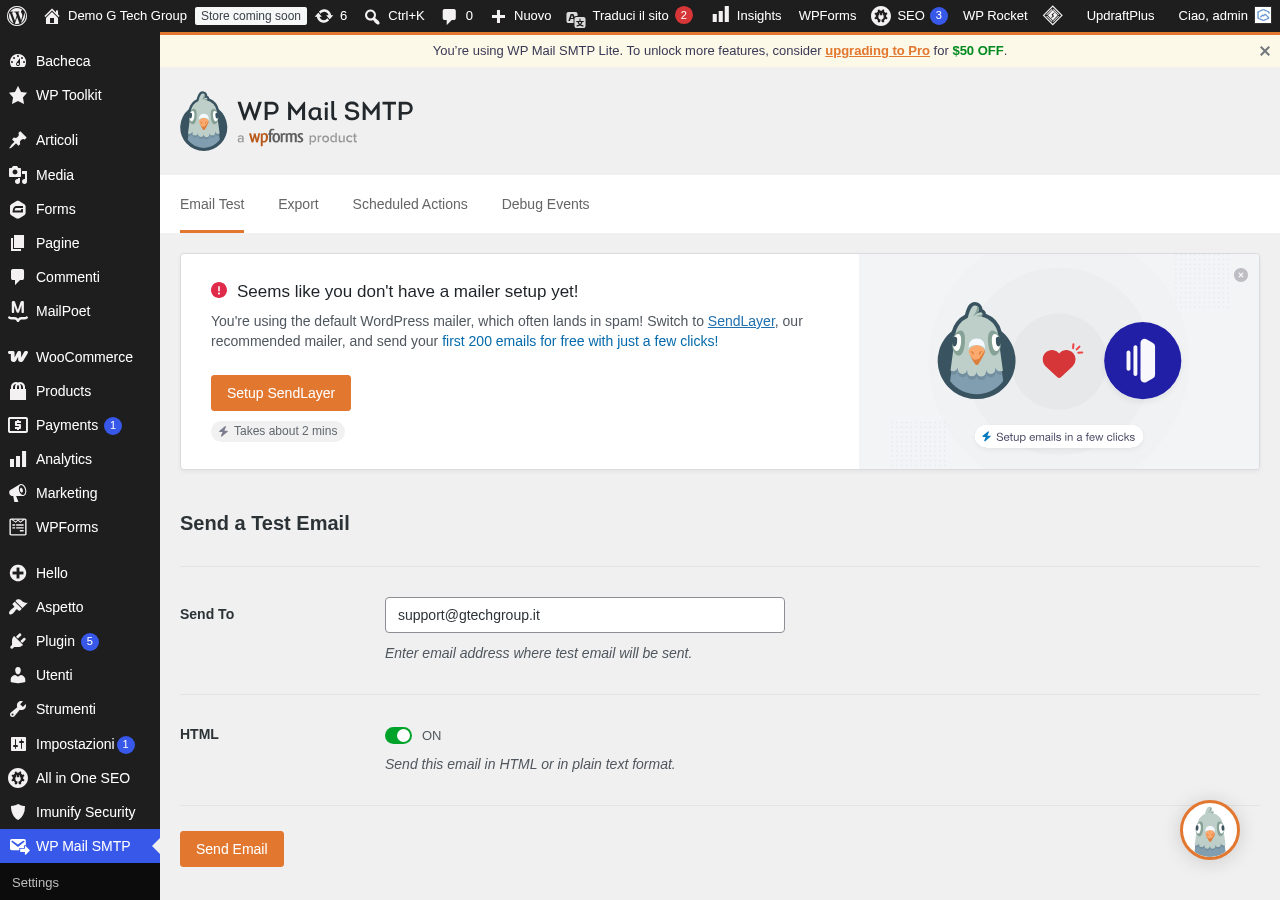
Dopo aver configurato le notifiche, è essenziale testarle accuratamente:
Test di base
- Compila il modulo dal frontend del sito (non dalla preview di Gravity Forms, che potrebbe comportarsi diversamente).
- Verifica di ricevere la notifica all’amministratore nell’indirizzo configurato.
- Se hai configurato una conferma all’utente, verifica di riceverla nell’indirizzo inserito nel modulo.
- Controlla che i merge tag (nomi, email, messaggi) siano risolti correttamente nel corpo dell’email.
Test di reinvio
Gravity Forms offre la possibilità di reinviare le notifiche per una voce esistente:
- Vai su Moduli → Voci e seleziona una voce.
- Nella sezione Notifiche, seleziona la notifica da reinviare.
- Clicca su Reinvia notifiche.
Questa funzionalità è utile sia per il test sia per situazioni reali in cui un destinatario non ha ricevuto l’email originale.
Problemi comuni e soluzioni
Le notifiche condizionali non vengono inviate
Se le notifiche condizionali non funzionano, il problema è solitamente nella logica condizionale di Gravity Forms, non in WP Mail SMTP. Verifica che le condizioni siano configurate correttamente e che i valori dei campi corrispondano esattamente (attenzione a spazi, maiuscole/minuscole e caratteri speciali).
Email HTML con formattazione rotta
Se le email di Gravity Forms arrivano con formattazione HTML rotta, verifica che nelle impostazioni della notifica il formato sia impostato su HTML e non su “Testo semplice”. Inoltre, assicurati che WP Mail SMTP non stia forzando il formato testo.
Merge tag non risolti
Se i merge tag appaiono come {Nome:1} anziché con il valore compilato dall’utente, potrebbe esserci un conflitto con un plugin di caching o di sicurezza. Prova a disattivare temporaneamente i plugin di caching per verificare.
Upload di file non inclusi
Se il modulo include un campo di upload file e vuoi che il file venga allegato alla notifica, devi abilitare questa opzione nelle impostazioni della notifica. Tieni presente che allegati di grandi dimensioni possono superare i limiti del server SMTP. Considera l’uso di un link di download al posto dell’allegato diretto.
Ottimizzazione delle prestazioni
Per moduli con molte notifiche o per siti con alto traffico, l’invio sincrono delle email può rallentare l’esperienza utente. Ecco alcune strategie:
- Limita il numero di notifiche: invia solo le notifiche strettamente necessarie per ogni compilazione.
- Utilizza un servizio transazionale veloce: servizi come SendGrid o Mailgun gestiscono le connessioni in modo più efficiente rispetto ai server SMTP tradizionali.
- Considera l’invio asincrono: la versione Pro di WP Mail SMTP supporta l’invio in coda, che non blocca la risposta al browser dell’utente.
Integrazione con altri plugin per moduli
Oltre a Gravity Forms, WP Mail SMTP funziona perfettamente con tutti i principali plugin per moduli WordPress:
- Contact Form 7: il plugin per moduli gratuito più utilizzato.
- WPForms: plugin dello stesso team di WP Mail SMTP, con integrazione nativa.
- Ninja Forms: plugin per moduli con builder drag-and-drop.
- Formidable Forms: plugin avanzato per moduli complessi e applicazioni.
- Elementor Forms: il widget moduli integrato in Elementor Pro.
In tutti i casi, il principio è lo stesso: WP Mail SMTP intercetta le email inviate tramite wp_mail() e le instrada attraverso il server SMTP configurato. Non serve alcuna configurazione aggiuntiva specifica per il plugin dei moduli.
Best practice per le email dei moduli
- Utilizza sempre un indirizzo del tuo dominio come mittente: mai l’email dell’utente.
- Imposta il Reply-To sull’email dell’utente: per poter rispondere facilmente.
- Oggetto chiaro e specifico: includi il nome del modulo e informazioni identificative nell’oggetto.
- Formato HTML per le notifiche all’utente: per un aspetto professionale.
- Testa dopo ogni modifica: anche piccole modifiche al modulo possono influire sulle notifiche.
- Monitora i log: verifica regolarmente che tutte le notifiche vengano inviate con successo.
Conclusioni
Gravity Forms e WP Mail SMTP formano una combinazione potente per la gestione dei moduli e delle relative notifiche email. La chiave del successo è una configurazione corretta dell’indirizzo mittente e l’utilizzo di un server SMTP autenticato per l’invio. Con queste basi solide, puoi contare sul fatto che ogni compilazione di modulo genererà notifiche affidabili, sia per te che per i tuoi utenti.
Non sottovalutare l’impatto di un modulo che “sembra funzionare” ma le cui notifiche non arrivano: potresti perdere lead, richieste di assistenza o opportunità di vendita senza nemmeno saperlo.
Articoli correlati della serie WP Mail SMTP
Hai bisogno di assistenza per configurare le notifiche di Gravity Forms o di un altro plugin per moduli con WP Mail SMTP? Contattaci e ti aiuteremo a garantire che ogni compilazione del tuo modulo generi notifiche affidabili e puntuali.
Migliora il Tuo Sito WordPress
Scopri le nostre guide complete sugli altri plugin essenziali per WordPress: