
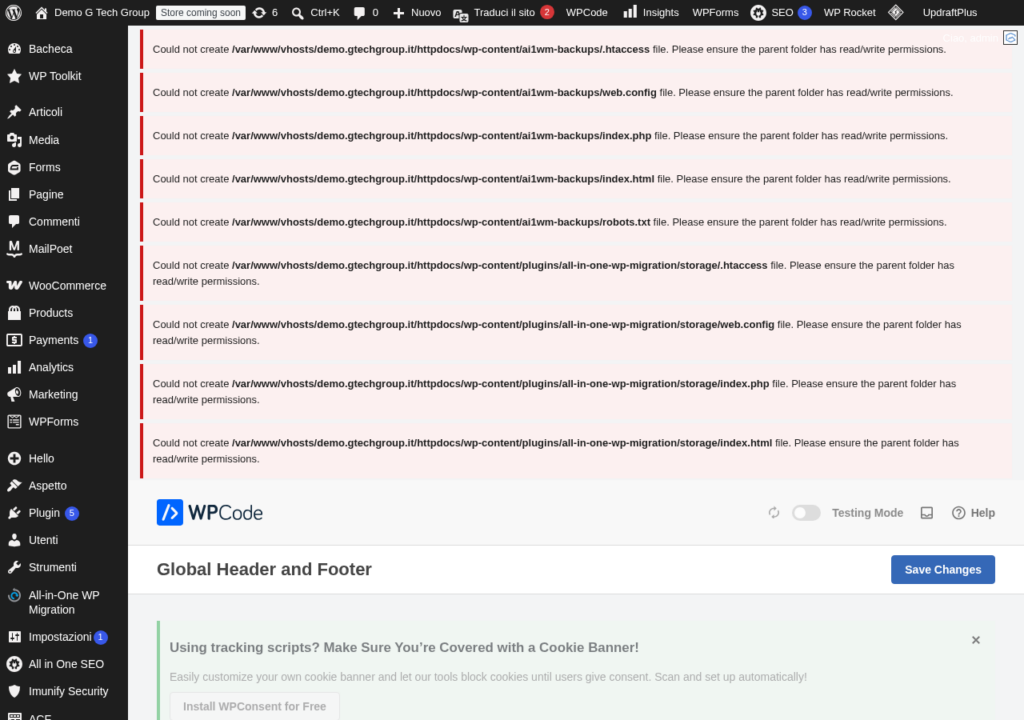
Perché Aggiungere Codice all’Header e al Footer è Fondamentale
Ogni sito WordPress ha due aree critiche nel codice HTML: l’header (la sezione <head>) e il footer (la parte prima della chiusura </body>). Queste due sezioni sono il punto di inserimento ideale per script di tracciamento, fogli di stile, meta tag personalizzati e molto altro.
Tradizionalmente, per aggiungere codice a queste aree bisognava modificare direttamente i file header.php e footer.php del tema. Questo approccio presenta però numerosi problemi: le modifiche vengono perse a ogni aggiornamento del tema, un errore di sintassi può rendere il sito inaccessibile, e non c’è modo semplice di gestire più snippet contemporaneamente.
WPCode elimina tutti questi problemi offrendo un’interfaccia visuale semplice e sicura per inserire codice nell’header e nel footer del tuo sito WordPress. Vediamo come fare, passo dopo passo.
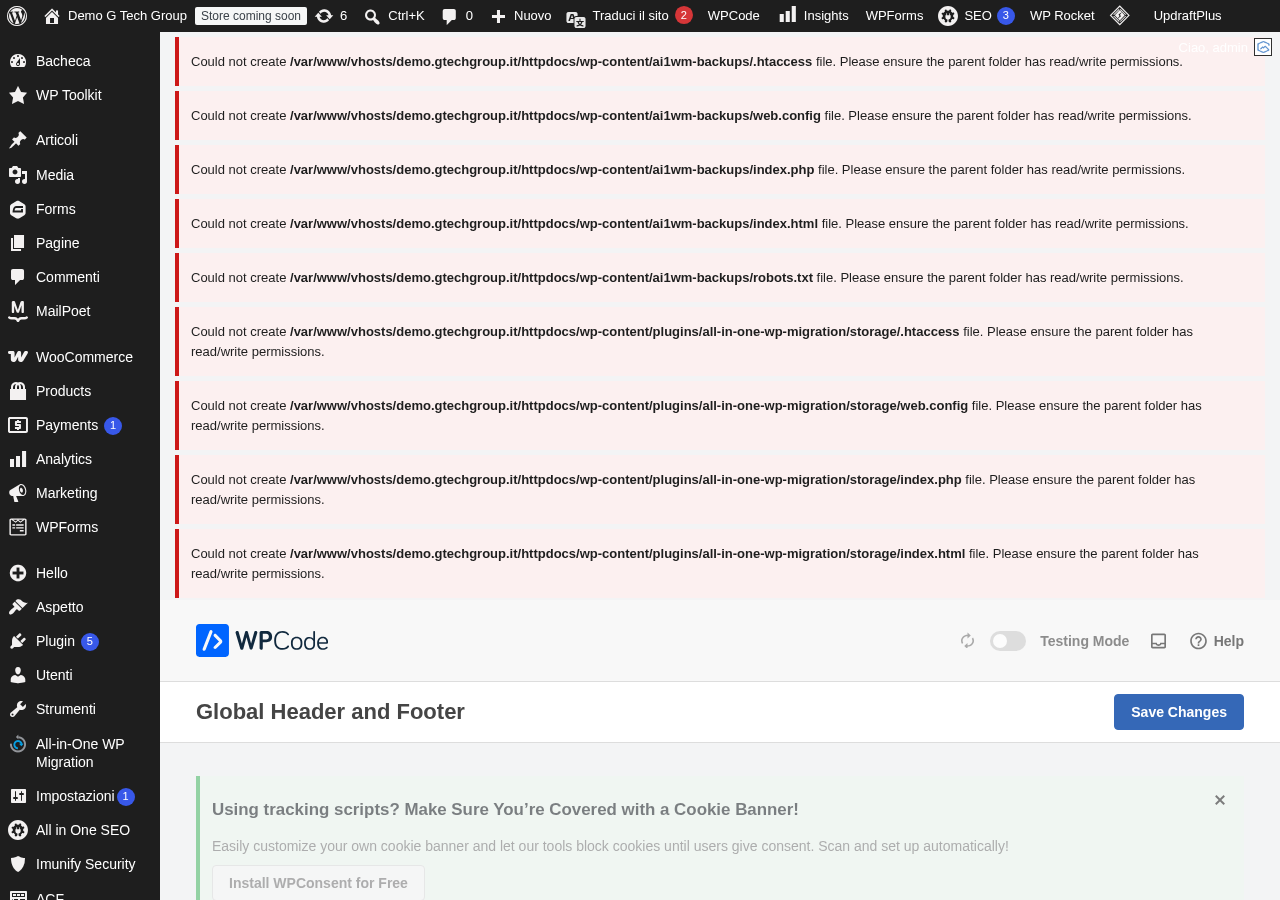
La Sezione Header & Footer di WPCode
WPCode offre una sezione dedicata chiamata Header & Footer, accessibile dal menu Code Snippets → Header & Footer. Questa sezione presenta tre campi di testo distinti:
Campo Header
Il codice inserito in questo campo viene aggiunto nella sezione <head> di ogni pagina del tuo sito, subito prima del tag di chiusura </head>. È il posto ideale per:
- Script di tracciamento — Google Analytics, Google Tag Manager, Facebook Pixel, LinkedIn Insight Tag
- Meta tag personalizzati — verifica della proprietà del sito per Google Search Console, Bing Webmaster Tools, Pinterest
- Fogli di stile esterni — CSS da CDN, Google Fonts personalizzati, librerie CSS di terze parti
- Tag Open Graph — per personalizzare come il tuo sito appare quando viene condiviso sui social media
- Preconnect e prefetch — suggerimenti al browser per migliorare le prestazioni caricando risorse in anticipo
Campo Body
Il codice inserito qui viene aggiunto subito dopo il tag di apertura <body>. Questo campo è particolarmente utile per:
- Google Tag Manager (noscript) — la porzione
<noscript>del codice GTM deve essere inserita subito dopo<body> - Banner di cookie consent — alcuni servizi richiedono l’inserimento del codice in questa posizione
- Overlay e popup — widget che devono apparire immediatamente al caricamento della pagina
Campo Footer
Il codice inserito in questo campo viene aggiunto prima del tag di chiusura </body>. È la posizione consigliata per:
- Script JavaScript non critici — widget di chat dal vivo, script di remarketing, pixel di conversione
- Codice di verifica — alcuni servizi accettano la verifica anche nel footer
- Script personalizzati — codice JavaScript che deve essere eseguito dopo il caricamento del contenuto della pagina
Guida Passo-Passo: Inserire Codice nell’Header
Vediamo un esempio pratico. Supponiamo di voler aggiungere il codice di verifica di Google Search Console nell’header del nostro sito:
- Accedi alla dashboard di WordPress
- Vai su Code Snippets → Header & Footer
- Nel campo Header, incolla il meta tag di verifica fornito da Google Search Console, ad esempio:
<meta name="google-site-verification" content="il_tuo_codice_qui" /> - Clicca su Save Changes in alto a destra
- Torna su Google Search Console e completa la verifica
Il meta tag verrà inserito automaticamente nell’header di tutte le pagine del tuo sito, che è esattamente ciò che Google richiede per la verifica.
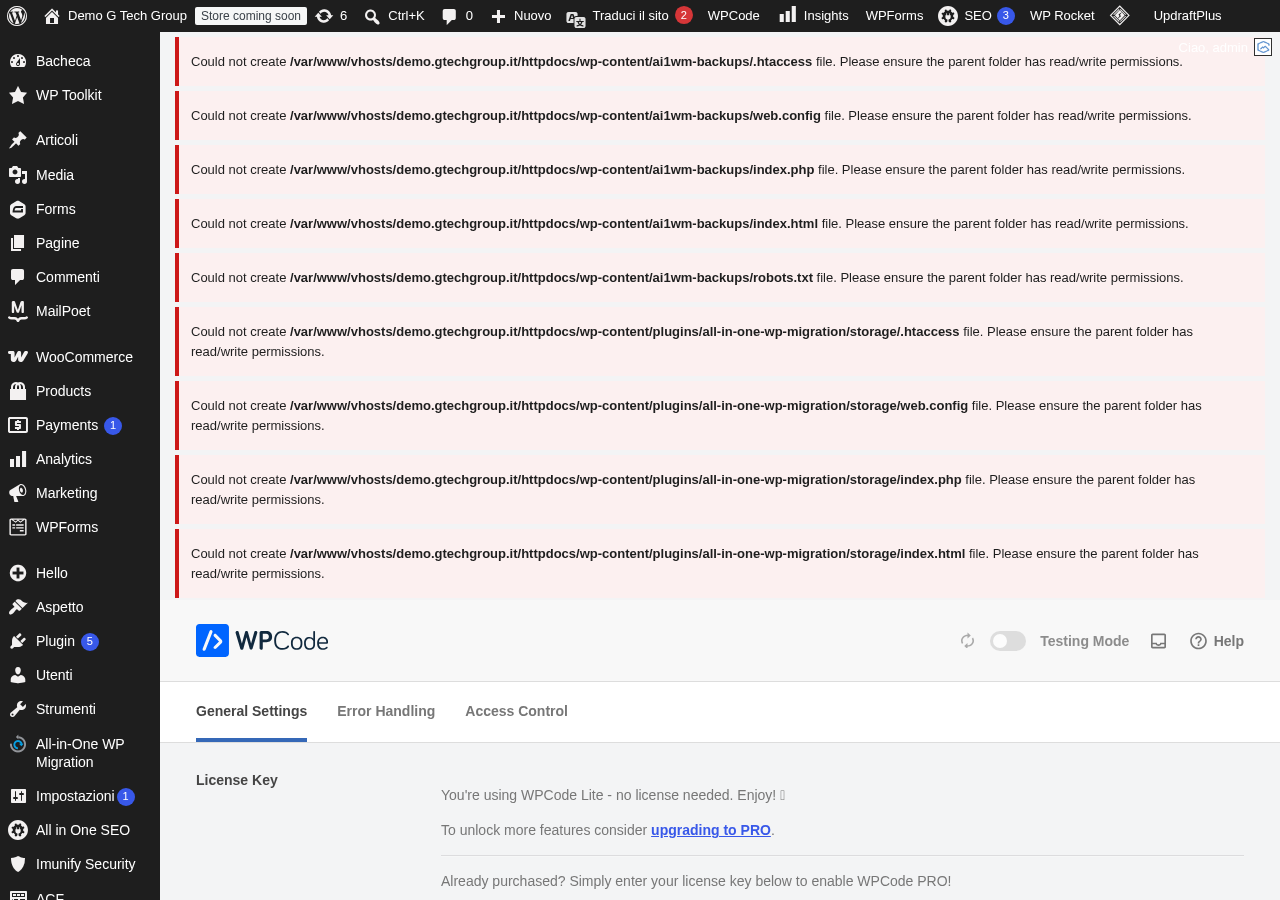
Guida Passo-Passo: Inserire Codice nel Footer
Ora vediamo come inserire uno script nel footer. Un caso d’uso comune è l’aggiunta di un widget di chat dal vivo come Tawk.to o Crisp:
- Vai su Code Snippets → Header & Footer
- Scorri fino al campo Footer
- Incolla il codice JavaScript fornito dal servizio di chat
- Clicca su Save Changes
Lo script verrà caricato alla fine della pagina, dopo tutto il contenuto HTML. Questo è vantaggioso per le prestazioni perché lo script non blocca il rendering della pagina.
Header & Footer Globale vs Snippet Individuali
WPCode offre due approcci per inserire codice nel tuo sito: la sezione Header & Footer globale e gli snippet individuali. È importante capire quando usare l’uno o l’altro:
Quando Usare Header & Footer Globale
- Quando il codice deve essere presente su tutte le pagine senza eccezioni
- Per script di tracciamento che devono funzionare su tutto il sito
- Per meta tag di verifica dei motori di ricerca
- Per codice semplice che non richiede logica condizionale
- Quando vuoi la massima semplicità di gestione
Quando Usare Snippet Individuali
- Quando il codice deve apparire solo su pagine specifiche
- Quando hai bisogno di logica condizionale (utenti loggati, tipo di pagina, dispositivo)
- Per snippet che potresti voler attivare e disattivare frequentemente
- Per codice PHP che deve essere eseguito lato server
- Quando vuoi organizzare i tuoi snippet con nomi e tag descrittivi
In generale, la sezione Header & Footer è perfetta per lo “script di base” del sito (Analytics, Tag Manager, verifica), mentre gli snippet individuali sono ideali per personalizzazioni specifiche che richiedono maggiore controllo.
Ordine di Caricamento e Prestazioni
È fondamentale comprendere come l’ordine di caricamento degli script influisce sulle prestazioni del tuo sito:
Script nell’Header: Render-Blocking
Gli script inseriti nell’header vengono caricati prima del contenuto della pagina. Questo significa che il browser deve scaricare e processare lo script prima di mostrare qualsiasi contenuto all’utente. Per questo motivo, dovresti inserire nell’header solo gli script strettamente necessari:
- Google Tag Manager (richiede di essere nell’header per funzionare correttamente)
- Script di consent management (GDPR) che devono bloccare altri script
- Fogli di stile critici che prevengono il “flash of unstyled content”
Script nel Footer: Non-Blocking
Gli script nel footer vengono caricati dopo il contenuto della pagina. Questo è l’approccio consigliato per la maggior parte degli script, perché non rallenta il caricamento percepito del sito:
- Widget di chat
- Script di remarketing secondari
- JavaScript personalizzato che interagisce con il DOM
- Script di analisi comportamentale (Hotjar, Clarity)
Attributi async e defer
Se devi necessariamente inserire uno script nell’header ma non vuoi che blocchi il rendering, puoi usare gli attributi async o defer:
async— lo script viene scaricato in parallelo e eseguito appena pronto (l’ordine di esecuzione non è garantito)defer— lo script viene scaricato in parallelo ma eseguito solo dopo il parsing completo dell’HTML (l’ordine è preservato)
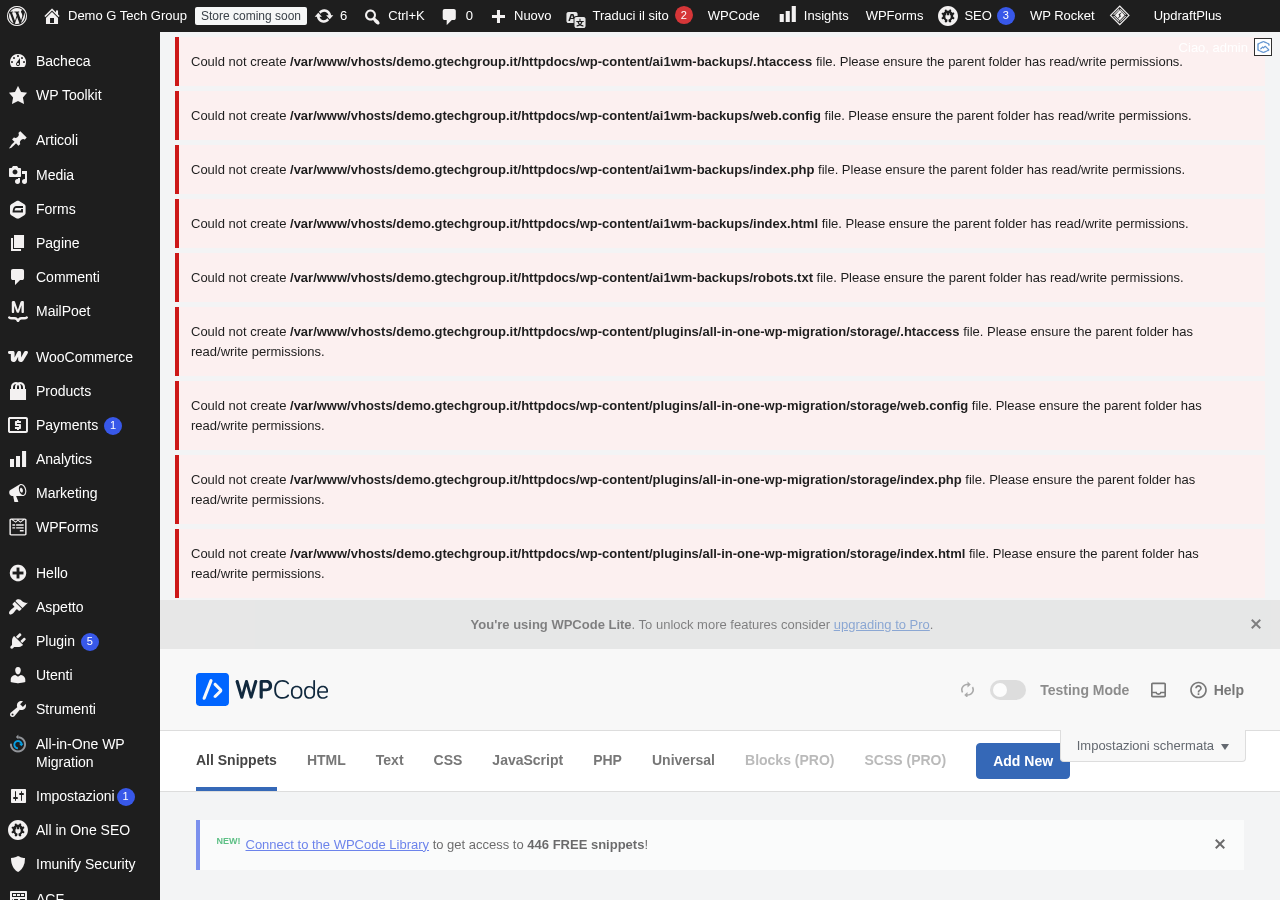
Errori Comuni da Evitare con WPCode
Quando inserisci codice nell’header e nel footer, ci sono alcuni errori comuni che dovresti evitare:
1. Duplicare gli Script
Un errore frequente è inserire lo stesso script sia nella sezione Header & Footer globale sia come snippet individuale. Questo causa il doppio caricamento dello script, che può portare a dati di tracciamento duplicati o conflitti JavaScript. Verifica sempre che ogni script sia presente una sola volta.
2. Inserire PHP nella Sezione Header & Footer
La sezione Header & Footer accetta solo codice HTML e JavaScript. Se provi a inserire codice PHP (con i tag <?php ?>), il codice verrà stampato come testo nella pagina invece di essere eseguito. Per il codice PHP, usa gli snippet individuali con tipo “PHP Snippet”.
3. Non Chiudere i Tag
Assicurati che tutti i tag HTML e gli script siano chiusi correttamente. Un tag <script> non chiuso può rompere l’intera struttura della pagina, nascondendo il contenuto o causando errori JavaScript a cascata.
4. Ignorare il GDPR
Se inserisci script di tracciamento che raccolgono dati personali (Google Analytics, Facebook Pixel, ecc.), assicurati di avere un sistema di gestione del consenso cookie conforme al GDPR. Molti plugin di cookie consent (come CookieYes o Complianz) si integrano con WPCode per bloccare automaticamente gli script fino all’ottenimento del consenso.
5. Non Testare Dopo il Salvataggio
Dopo aver aggiunto codice all’header o al footer, verifica sempre che il sito funzioni correttamente. Apri il sito in una finestra di navigazione in incognito, controlla la console del browser per eventuali errori JavaScript e verifica che il codice sia effettivamente presente nel codice sorgente della pagina.
Verifica dell’Inserimento
Per verificare che il codice sia stato inserito correttamente, puoi utilizzare diversi strumenti:
- Visualizza sorgente pagina — tasto destro sulla pagina → “Visualizza sorgente pagina” → cerca il tuo codice con Ctrl+F
- Ispeziona elemento — tasto destro → “Ispeziona” → controlla la sezione
<head>o il fondo del<body> - Google Tag Assistant — estensione Chrome che verifica la corretta installazione dei tag Google
- Facebook Pixel Helper — estensione Chrome per verificare il Facebook Pixel
Compatibilità con Plugin di Caching
Se utilizzi un plugin di caching come WP Rocket, W3 Total Cache o LiteSpeed Cache, il codice inserito tramite WPCode funzionerà correttamente nella maggior parte dei casi. Tuttavia, dopo aver aggiunto o modificato codice nell’header o nel footer, è consigliabile svuotare la cache del sito per assicurarti che le modifiche siano visibili immediatamente.
Alcuni plugin di caching offrono opzioni avanzate come la minificazione e la combinazione degli script. Queste funzionalità possono occasionalmente interferire con gli script inseriti tramite WPCode. Se noti problemi, prova a escludere gli script specifici dalla minificazione nelle impostazioni del plugin di caching.
Conclusioni su WPCode
Utilizzare WPCode per aggiungere codice all’header e al footer del tuo sito WordPress è il metodo più sicuro, semplice e professionale disponibile. Non rischi di perdere le modifiche durante gli aggiornamenti del tema, puoi gestire tutti i tuoi script da un’unica interfaccia e il sistema di protezione integrato ti protegge dagli errori.
Che tu debba aggiungere un semplice meta tag di verifica o configurare un complesso sistema di tracciamento multi-piattaforma, WPCode ti offre gli strumenti giusti per farlo in modo efficiente e sicuro.
📚 Leggi anche gli altri articoli della serie WPCode
- Come Installare e Configurare WPCode su WordPress
- Creare Snippet di Codice Personalizzati con WPCode
- WPCode: Aggiungere Google Analytics, Facebook Pixel e Tag Manager
- WPCode e la Logica Condizionale: Caricare Codice Solo su Pagine Specifiche
- WPCode: Aggiungere CSS Personalizzato a WordPress Senza Plugin Extra
Se hai bisogno di supporto per l’inserimento di codice nel tuo sito WordPress o per la configurazione di script di tracciamento avanzati, contatta il team di G Tech Group. I nostri esperti possono aiutarti a configurare WPCode in modo ottimale e a implementare qualsiasi personalizzazione di cui hai bisogno.
Migliora il Tuo Sito WordPress
Scopri le nostre guide complete sugli altri plugin essenziali per WordPress: