
Come Installare e Attivare Classic Editor su WordPress
Classic Editor è il plugin ufficiale di WordPress che permette di ripristinare l’editor tradizionale basato su TinyMCE, sostituendo completamente Gutenberg. Con oltre 5 milioni di installazioni attive, rappresenta una delle soluzioni più utilizzate da chi preferisce l’interfaccia classica per la creazione dei contenuti. In questa guida completa vedremo passo dopo passo come installare, attivare e configurare Classic Editor sul tuo sito WordPress nel 2026.
Perché Installare Classic Editor
Quando WordPress 5.0 ha introdotto Gutenberg come editor predefinito, milioni di utenti si sono trovati di fronte a un’interfaccia completamente nuova basata su blocchi. Sebbene Gutenberg offra funzionalità avanzate, molti professionisti e blogger preferiscono ancora l’editor classico per diverse ragioni: maggiore velocità nella scrittura, compatibilità con plugin datati, curva di apprendimento inesistente per chi già conosceva WordPress e un’interfaccia più snella e immediata.
Classic Editor non è un plugin di terze parti qualsiasi: è sviluppato e mantenuto dal team di WordPress stesso, il che garantisce aggiornamenti costanti, sicurezza e piena compatibilità con ogni versione del CMS. Questo lo rende la scelta più affidabile per chi desidera tornare all’editor tradizionale senza compromessi.
Requisiti di Sistema
Prima di procedere con l’installazione, verifica che il tuo ambiente soddisfi i requisiti minimi. Classic Editor è compatibile con WordPress 4.9 e versioni successive, ma per ottenere le migliori prestazioni e la massima sicurezza ti consigliamo di utilizzare almeno WordPress 6.5 e PHP 8.0 o superiore. Il plugin è estremamente leggero: non richiede risorse aggiuntive significative e non rallenta il sito in alcun modo.
Assicurati inoltre di avere i permessi di amministratore sul tuo sito WordPress, poiché l’installazione e la configurazione dei plugin sono operazioni riservate agli utenti con ruolo di amministratore o superiore.
Metodo 1: Installazione dalla Dashboard di WordPress
Il metodo più semplice e consigliato per installare Classic Editor è attraverso la dashboard di WordPress. Segui questi passaggi:
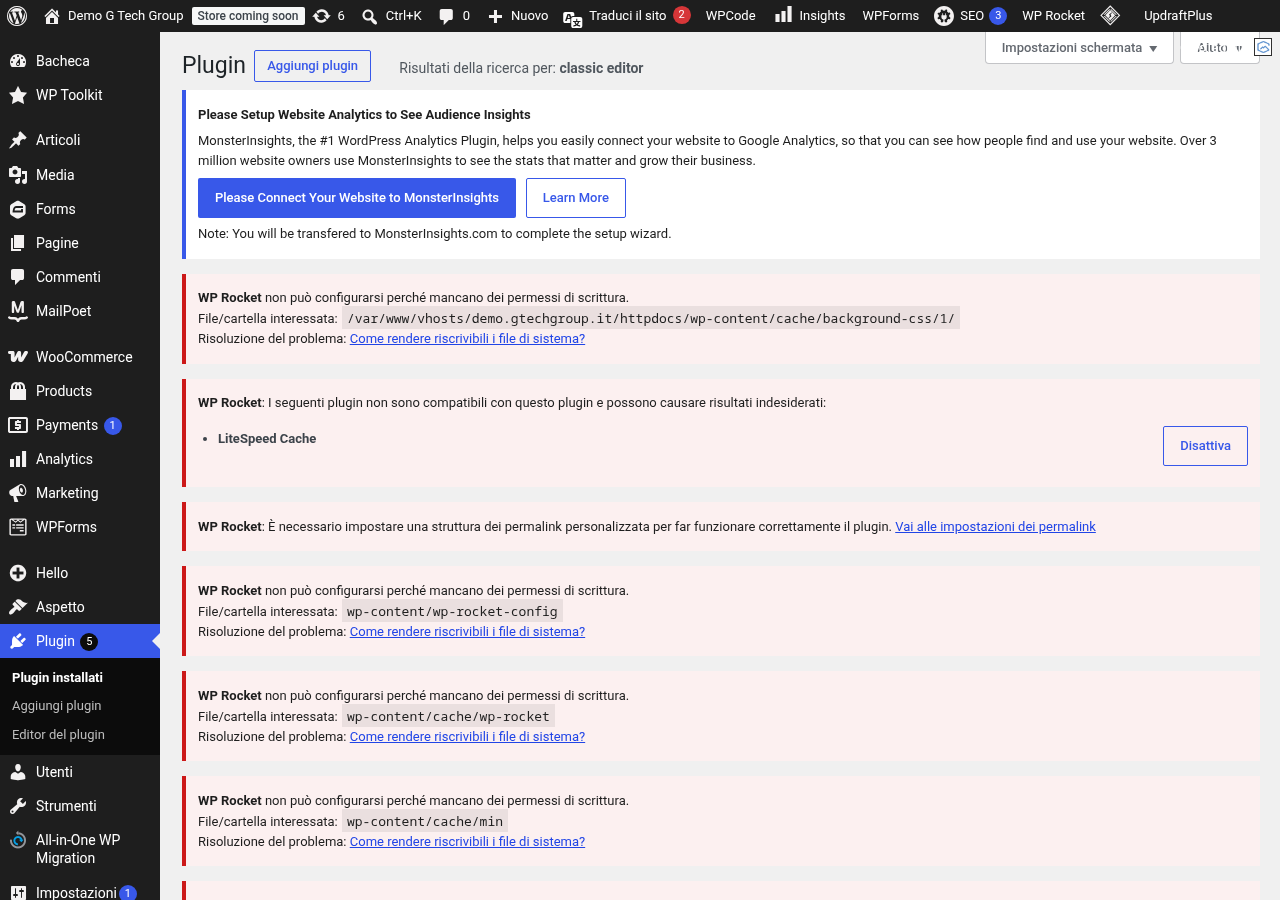
Accedi al pannello di amministrazione del tuo sito WordPress navigando su tuosito.it/wp-admin. Dal menu laterale, vai su Plugin > Aggiungi Nuovo. Nella barra di ricerca in alto a destra, digita “Classic Editor”. Il plugin apparirà tra i primi risultati: riconoscilo dall’icona ufficiale e dalla dicitura “Contributori: WordPress Contributors”. Clicca su Installa Ora e attendi che il download e l’installazione vengano completati. Infine, clicca su Attiva.
Una volta attivato, Classic Editor sostituisce immediatamente Gutenberg. Non è necessario disinstallare o disattivare Gutenberg manualmente: Classic Editor si occupa di tutto in automatico, intercettando le chiamate all’editor e reindirizzandole verso TinyMCE.
Metodo 2: Installazione Manuale via FTP
Se non riesci a installare il plugin dalla dashboard (ad esempio per limitazioni del server o errori di connessione), puoi procedere manualmente. Scarica il file ZIP del plugin dal repository ufficiale di WordPress all’indirizzo wordpress.org/plugins/classic-editor/. Estrai il contenuto del file ZIP: otterrai una cartella chiamata classic-editor.
Connettiti al tuo server tramite un client FTP come FileZilla o tramite il file manager del tuo hosting. Naviga nella directory /wp-content/plugins/ del tuo sito WordPress. Carica la cartella classic-editor all’interno della directory plugins. Una volta completato il caricamento, torna nella dashboard di WordPress, vai su Plugin > Plugin Installati e clicca su Attiva accanto a Classic Editor.
Metodo 3: Installazione tramite WP-CLI
Per gli sviluppatori e gli amministratori di sistema, WP-CLI offre il metodo più rapido e professionale. Collegati al server via SSH e naviga nella directory root del tuo sito WordPress. Esegui il seguente comando:
wp plugin install classic-editor --activate
Questo comando scarica, installa e attiva il plugin in un’unica operazione. Se gestisci più siti WordPress sullo stesso server, WP-CLI ti permette di automatizzare l’installazione su tutti i siti con un semplice script bash, risparmiando tempo prezioso.
Configurazione Iniziale dopo l’Attivazione
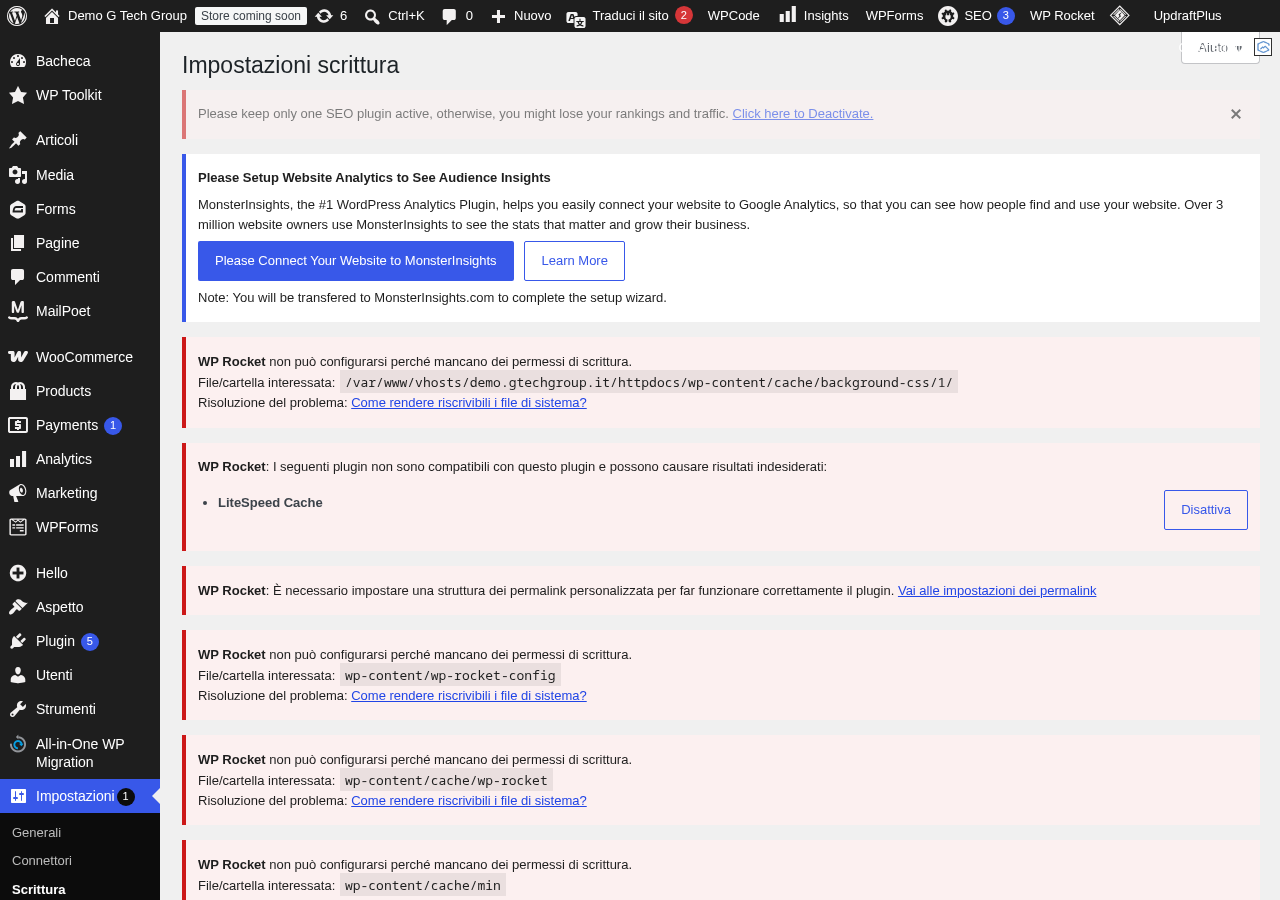
Dopo aver attivato Classic Editor, vai su Impostazioni > Scrittura per accedere alle opzioni di configurazione del plugin. Qui troverai due impostazioni fondamentali:
Editor predefinito per tutti gli utenti: puoi scegliere tra “Editor Classico” e “Editor a blocchi”. Selezionando “Editor Classico”, tutti gli utenti del sito utilizzeranno TinyMCE come editor predefinito quando creano o modificano articoli e pagine.
Consenti agli utenti di cambiare editor: attivando questa opzione con “Sì”, ogni utente potrà scegliere individualmente quale editor utilizzare. Questo è particolarmente utile in ambienti multi-autore dove alcuni preferiscono Gutenberg e altri l’editor classico. Ogni utente troverà l’opzione nel proprio profilo sotto Utenti > Il tuo profilo.
Verifica del Funzionamento
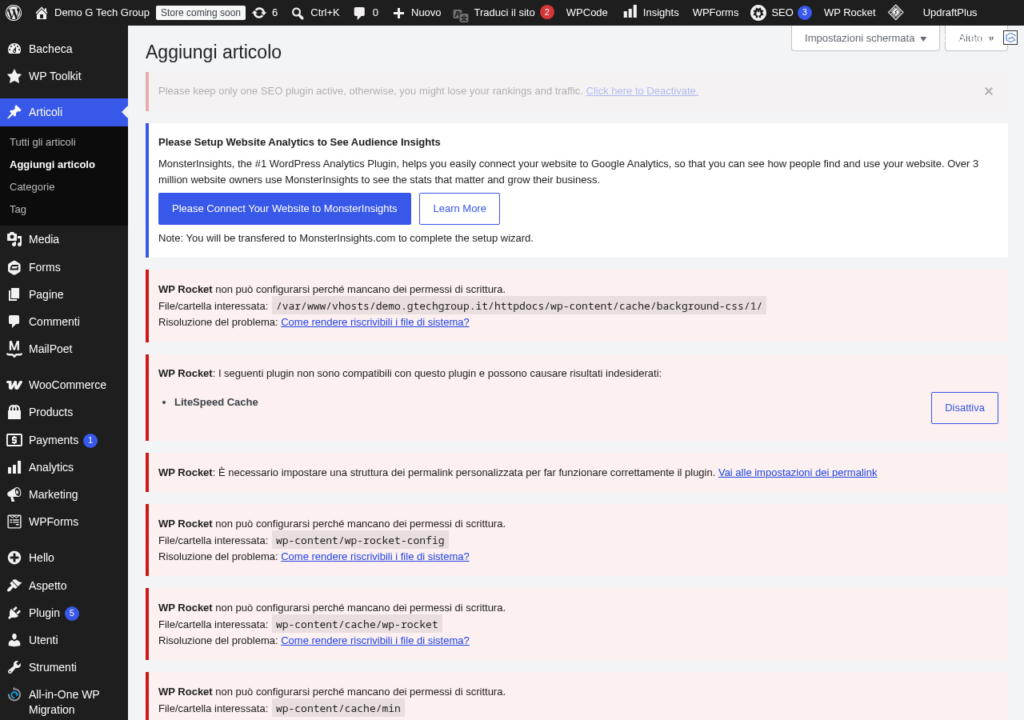
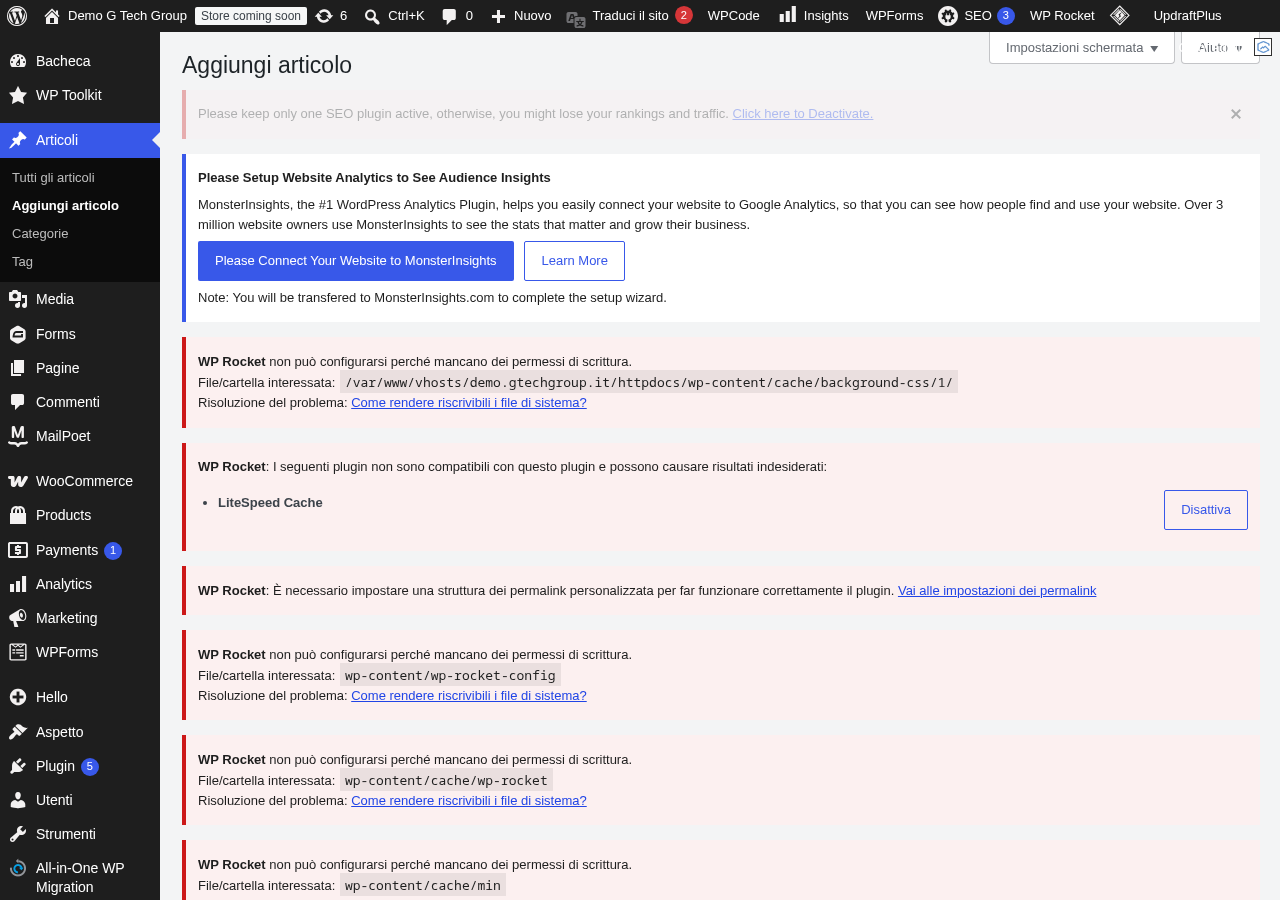
Per verificare che Classic Editor funzioni correttamente, crea un nuovo articolo andando su Articoli > Aggiungi Nuovo. Dovresti vedere l’interfaccia classica di TinyMCE con la barra degli strumenti familiare in alto, l’area di testo principale e le metabox laterali per categorie, tag, immagine in evidenza e altri elementi.
Se invece vedi ancora l’editor a blocchi di Gutenberg, verifica che il plugin sia effettivamente attivo nella lista dei plugin e che le impostazioni in Impostazioni > Scrittura siano configurate correttamente con “Editor Classico” selezionato come editor predefinito.
Classic Editor su Installazioni Multisite
Se gestisci una rete WordPress Multisite, l’installazione di Classic Editor richiede un passaggio aggiuntivo. Come Super Admin, vai su I miei siti > Amministrazione rete > Plugin. Puoi scegliere di attivare Classic Editor a livello di rete (tutti i siti lo useranno) oppure renderlo disponibile per l’attivazione individuale da parte degli amministratori dei singoli siti.
L’attivazione a livello di rete è consigliata quando vuoi garantire un’esperienza uniforme su tutti i siti della rete. L’attivazione individuale è preferibile quando i diversi siti hanno esigenze diverse e alcuni potrebbero voler continuare a usare Gutenberg.
Cosa Succede ai Contenuti Esistenti
Una domanda frequente riguarda l’impatto di Classic Editor sui contenuti già creati con Gutenberg. La buona notizia è che Classic Editor non modifica né cancella alcun contenuto esistente. Gli articoli e le pagine creati con Gutenberg rimarranno intatti e saranno visualizzati correttamente nel front-end del sito.
Tuttavia, quando aprirai un contenuto creato con Gutenberg nell’editor classico, vedrai i blocchi di Gutenberg convertiti in HTML grezzo con commenti speciali (come <!-- wp:paragraph -->). Questi commenti non sono visibili ai visitatori del sito ma possono rendere la modifica meno intuitiva. Se prevedi di passare stabilmente a Classic Editor, potresti voler rimuovere gradualmente questi commenti dai contenuti più importanti.
Aggiornamento e Manutenzione
Classic Editor si aggiorna come qualsiasi altro plugin di WordPress. Quando è disponibile un aggiornamento, vedrai la notifica nella dashboard e potrai aggiornare con un clic. Ti consigliamo di mantenere sempre il plugin aggiornato all’ultima versione per beneficiare di correzioni di bug, miglioramenti di sicurezza e compatibilità con le ultime versioni di WordPress.
Abilita gli aggiornamenti automatici per Classic Editor andando su Plugin > Plugin Installati, trovando Classic Editor nella lista e cliccando su “Abilita aggiornamenti automatici”. In questo modo il plugin si aggiornerà in background senza richiedere il tuo intervento manuale.
Possibili Problemi durante l’Installazione
In rari casi, potresti incontrare problemi durante l’installazione. L’errore più comune è “Installazione fallita: impossibile creare la directory”, che indica un problema di permessi sul file system. Verifica che la directory /wp-content/plugins/ abbia i permessi corretti (generalmente 755) e che il proprietario sia l’utente del web server.
Un altro problema potrebbe essere l’incompatibilità con altri plugin che modificano l’editor, come “Disable Gutenberg” o “No Gutenberg”. Se hai installato plugin simili, disattivali prima di attivare Classic Editor per evitare conflitti. Classic Editor è sufficiente da solo per ripristinare l’editor classico e non necessita di plugin aggiuntivi.
Conclusioni su Installare e Attivare Classic Editor su
Installare e attivare Classic Editor su WordPress è un’operazione semplice che richiede pochi minuti ma può migliorare significativamente la tua esperienza di editing. Che tu scelga l’installazione dalla dashboard, via FTP o tramite WP-CLI, il risultato sarà lo stesso: un editor classico funzionante, stabile e perfettamente integrato con il tuo sito WordPress.
Ricorda che Classic Editor è un plugin ufficiale supportato dal team di WordPress e sarà mantenuto finché sarà necessario. Puoi quindi installarlo con tranquillità sapendo che riceverà aggiornamenti regolari e rimarrà compatibile con le future versioni di WordPress.
Leggi anche gli altri articoli della serie Classic Editor
- Classic Editor vs Gutenberg: Differenze e Quale Scegliere nel 2026
- Configurare Classic Editor: Impostazioni per Editor Predefinito e Utenti
- Classic Editor e TinyMCE: Personalizzare la Barra degli Strumenti
- Aggiungere Pulsanti Custom a Classic Editor con TinyMCE Advanced
- Classic Editor e i Shortcode: Inserire Contenuti Dinamici
- Classic Editor e Elementor: Usarli Insieme Senza Conflitti
- Classic Editor e WooCommerce: Modificare Prodotti con il Vecchio Editor
- Classic Editor e ACF: Campi Personalizzati con Editor Classico
- Quando Migrare da Classic Editor a Gutenberg: Guida alla Transizione
- Classic Editor: Compatibilità con Plugin e Temi nel 2026
- Personalizzare Classic Editor con Funzioni PHP e Filtri
- Classic Editor e il Futuro di WordPress: Fino a Quando Sarà Supportato
- Disattivare Gutenberg Senza Plugin: Alternative a Classic Editor
- Risolvere i Problemi Comuni di Classic Editor: Troubleshooting
Se hai bisogno di assistenza per installare Classic Editor sul tuo sito WordPress o per configurare al meglio il tuo ambiente di editing, il team di G Tech Group è a tua disposizione. Contattaci per una consulenza personalizzata e ti aiuteremo a scegliere la soluzione migliore per le tue esigenze.
Migliora il Tuo Sito WordPress
Scopri le nostre guide complete sugli altri plugin essenziali per WordPress: