

Come Installare e Configurare SeedProd su WordPress
SeedProd è uno dei plugin più apprezzati nell’ecosistema WordPress per la creazione di pagine coming soon, landing page, pagine di manutenzione e molto altro. Se stai cercando uno strumento che ti permetta di costruire pagine professionali senza scrivere una sola riga di codice, sei nel posto giusto. In questa guida completa ti mostreremo passo dopo passo come installare e configurare SeedProd sul tuo sito WordPress, partendo dalle basi fino ad arrivare alle impostazioni avanzate che ti consentiranno di sfruttare al massimo tutte le potenzialità di questo straordinario plugin.
Perché Scegliere SeedProd per WordPress
Prima di addentrarci nella procedura di installazione, è importante capire perché SeedProd si distingue dalla concorrenza. Il plugin offre un editor visuale drag and drop estremamente intuitivo, una vasta libreria di template professionali, integrazioni con i principali servizi di email marketing e, soprattutto, un’interfaccia che anche i principianti possono padroneggiare in pochi minuti. A differenza di altri page builder che appesantiscono il sito, SeedProd è progettato per essere leggero e veloce, garantendo tempi di caricamento ottimali anche su hosting condivisi.
Il plugin è disponibile sia in versione gratuita che in versione Pro. La versione free offre funzionalità di base più che sufficienti per creare una pagina coming soon o una semplice landing page. La versione Pro, invece, sblocca template premium, integrazioni avanzate, il theme builder completo e molto altro. Qualunque sia la tua scelta, la procedura di installazione è sostanzialmente identica.
Requisiti Minimi per l’Installazione
Prima di procedere con l’installazione, assicurati che il tuo ambiente WordPress soddisfi i seguenti requisiti minimi. SeedProd richiede WordPress 5.0 o versioni successive, PHP 7.2 o superiore (consigliato PHP 8.0+) e almeno 128 MB di memoria PHP. Inoltre, il plugin funziona al meglio con i browser più recenti come Chrome, Firefox, Safari ed Edge. Se utilizzi un hosting gestito come quelli offerti da G Tech Group, questi requisiti saranno già ampiamente soddisfatti.
È anche consigliabile eseguire un backup completo del sito prima di installare qualsiasi nuovo plugin. Questo ti garantirà la possibilità di ripristinare il sito in caso di problemi imprevisti. Puoi utilizzare plugin come UpdraftPlus per creare backup automatici e sicuri.
Installazione di SeedProd: Versione Gratuita
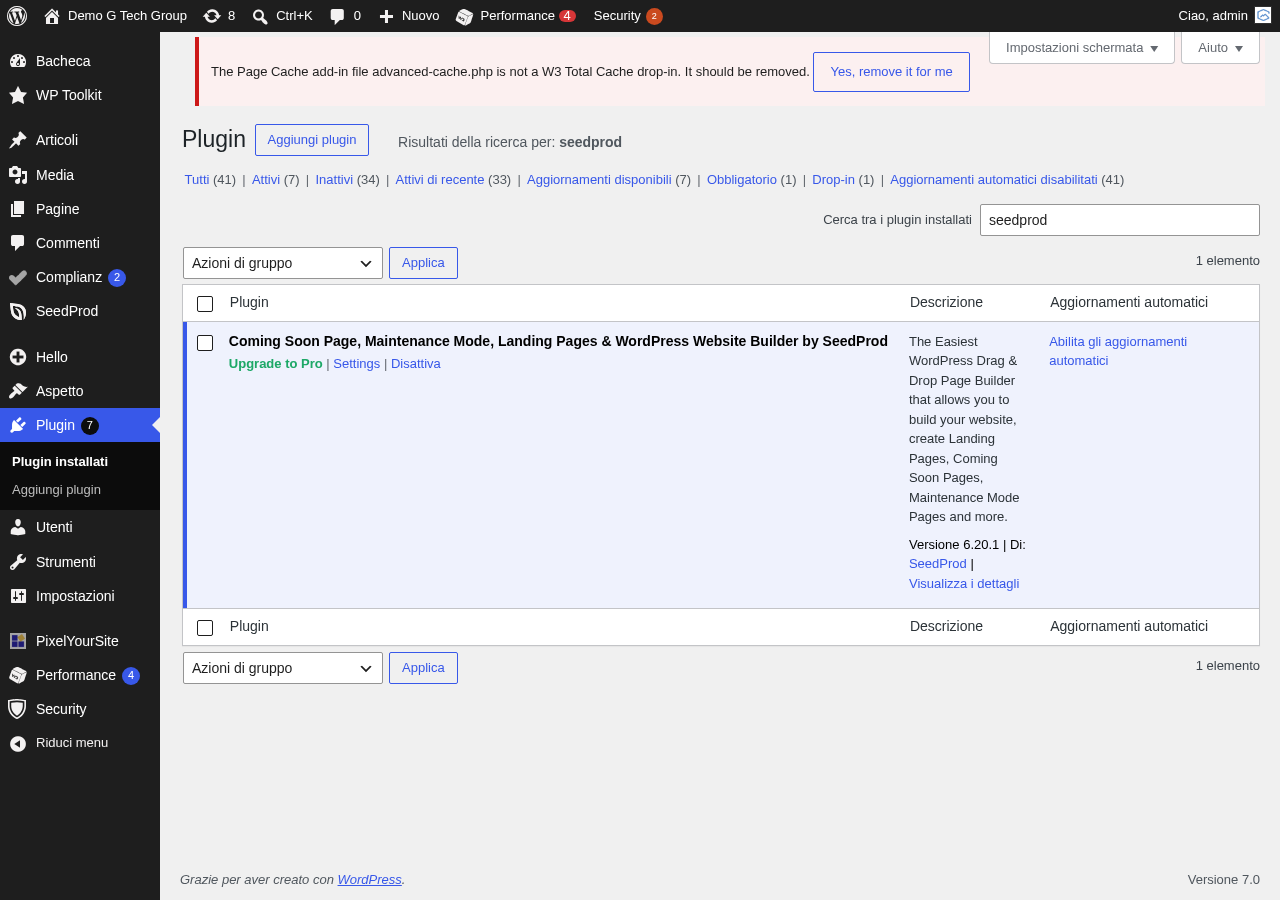
L’installazione della versione gratuita di SeedProd è semplicissima e segue la procedura standard per qualsiasi plugin WordPress. Accedi alla tua bacheca WordPress e naviga su Plugin > Aggiungi Nuovo. Nella barra di ricerca in alto a destra, digita “SeedProd”. Il plugin comparirà tra i primi risultati: cerca quello con l’icona arancione e il nome “SeedProd – Coming Soon Page, Maintenance Mode, Landing Pages & Page Builder”. Fai clic su Installa Ora e attendi qualche secondo affinché WordPress scarichi e installi i file del plugin. Una volta completata l’installazione, clicca su Attiva.
Dopo l’attivazione, verrai reindirizzato automaticamente alla schermata di benvenuto di SeedProd. Qui troverai una panoramica delle funzionalità principali e un pulsante per avviare la configurazione guidata. Ti consigliamo di seguire la procedura guidata, soprattutto se è la prima volta che utilizzi il plugin.

Installazione di SeedProd: Versione Pro
Se hai acquistato la licenza Pro di SeedProd, la procedura di installazione è leggermente diversa. Dopo aver completato l’acquisto sul sito ufficiale di SeedProd, accedi alla tua area riservata e scarica il file ZIP del plugin. Torna nella bacheca WordPress e vai su Plugin > Aggiungi Nuovo > Carica Plugin. Seleziona il file ZIP appena scaricato e clicca su Installa Ora. Una volta completata l’installazione, attiva il plugin.
A questo punto, dovrai inserire la tua chiave di licenza. Naviga su SeedProd > Impostazioni e incolla la license key nel campo apposito. Clicca su Verifica Chiave per attivare tutte le funzionalità premium. Senza la verifica della licenza, non potrai accedere ai template Pro, alle integrazioni avanzate e agli aggiornamenti automatici.
Configurazione Iniziale: La Dashboard di SeedProd
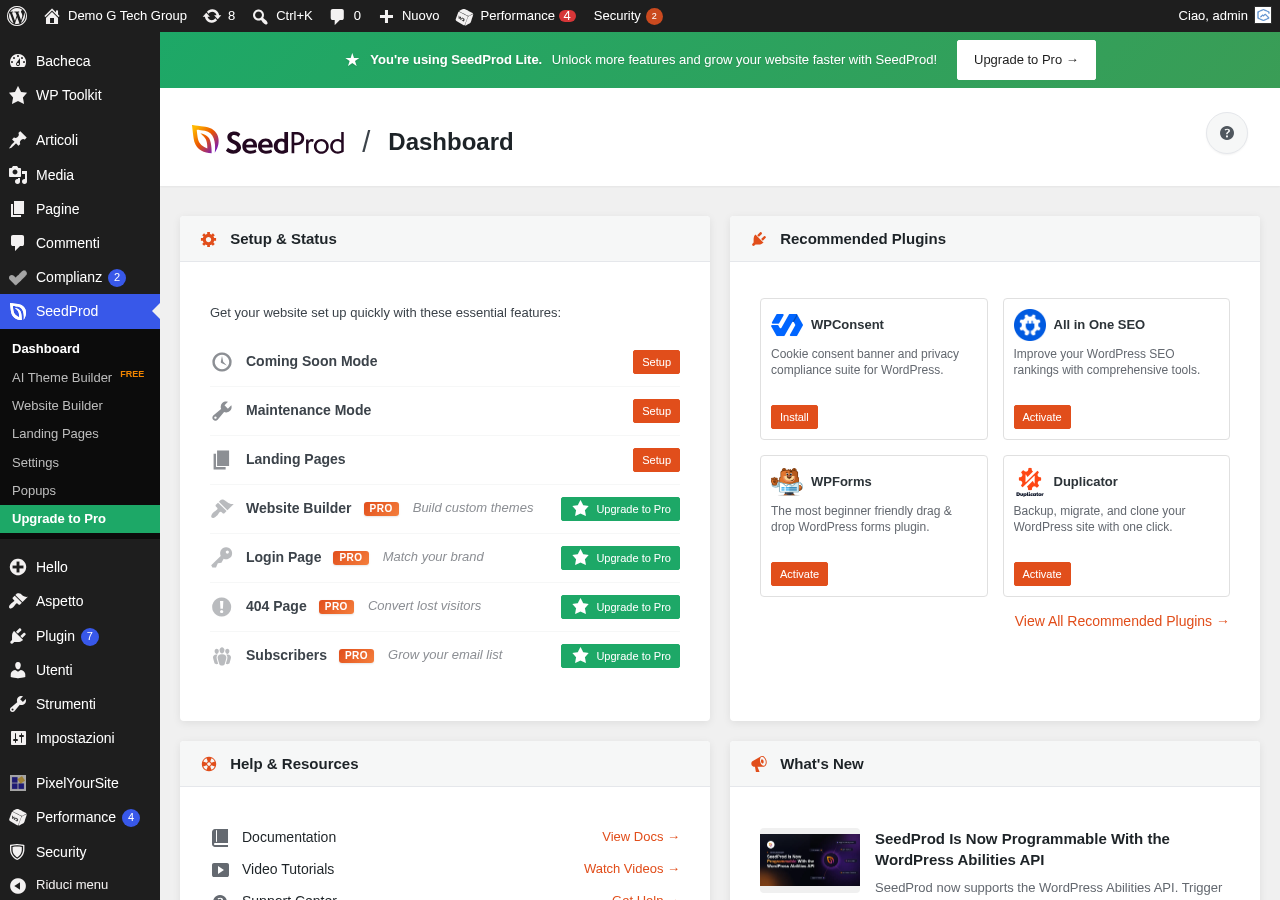
Una volta installato e attivato, SeedProd aggiunge una nuova voce nel menu laterale della bacheca WordPress. Cliccando su SeedProd, accederai alla dashboard principale del plugin. Qui troverai quattro sezioni fondamentali: Coming Soon Mode, Maintenance Mode, Login Page e 404 Page. Ciascuna di queste sezioni ti permette di attivare o disattivare la relativa funzionalità con un semplice interruttore.
Nella parte inferiore della dashboard, troverai l’elenco di tutte le landing page che hai creato con SeedProd. Da qui puoi creare nuove pagine, duplicare quelle esistenti, modificarle o eliminarle. L’interfaccia è pulita e organizzata, rendendo estremamente facile la gestione di tutte le tue pagine.
Impostazioni Generali del Plugin
Naviga su SeedProd > Impostazioni per accedere alle configurazioni generali. Qui troverai diverse opzioni importanti. La prima è la License Key, che abbiamo già discusso. Subito sotto troverai le impostazioni per il Global CSS, dove puoi aggiungere stili personalizzati che verranno applicati a tutte le pagine create con SeedProd.
Nelle impostazioni avanzate puoi configurare opzioni come il Custom Login URL, utile se utilizzi un plugin di sicurezza che modifica l’URL di accesso alla bacheca. Puoi anche abilitare o disabilitare il monitoraggio degli script, configurare i permessi utente per stabilire chi può accedere al builder, e gestire le importazioni/esportazioni delle pagine.
Configurazione delle Integrazioni
Una delle caratteristiche più potenti di SeedProd è la possibilità di integrarsi con decine di servizi esterni. Dalla sezione SeedProd > Impostazioni > Integrazioni, puoi collegare il plugin con servizi di email marketing come Mailchimp, ActiveCampaign, ConvertKit, Drip, Constant Contact e molti altri. Per ciascun servizio, dovrai inserire la relativa API key che puoi ottenere dal pannello di controllo del servizio stesso.
Oltre alle integrazioni email, SeedProd supporta anche Google Analytics, Zapier (per connettere praticamente qualsiasi servizio web), reCAPTCHA (per proteggere i form dallo spam) e servizi di pagamento come Stripe. Configurare queste integrazioni fin da subito ti farà risparmiare tempo quando inizierai a creare le tue landing page.
Configurazione dei Permessi e degli Accessi
Se lavori in team o gestisci siti per i tuoi clienti, le impostazioni dei permessi sono fondamentali. SeedProd ti permette di definire quali ruoli utente possono accedere al builder e quali possono visualizzare il sito anche quando la modalità coming soon o maintenance è attiva. Puoi anche impostare un Access URL personalizzato: chiunque visiti questo URL speciale potrà bypassare la pagina di manutenzione e vedere il sito vero e proprio.
Questa funzionalità è particolarmente utile quando stai lavorando al sito con un cliente e vuoi dargli la possibilità di vedere i progressi senza disattivare la modalità maintenance per tutti gli altri visitatori. Basta condividere il link segreto e il cliente potrà navigare il sito normalmente.
Ottimizzazione delle Impostazioni per le Prestazioni
SeedProd è già ottimizzato per le prestazioni, ma ci sono alcune configurazioni che puoi affinare per ottenere il massimo. Nelle impostazioni avanzate, assicurati che il lazy loading delle immagini sia abilitato. Questo caricherà le immagini solo quando l’utente scorre fino alla loro posizione nella pagina, riducendo significativamente i tempi di caricamento iniziali.
Se utilizzi un plugin di caching come WP Rocket, assicurati di escludere le pagine di SeedProd dalla cache quando sono in fase di sviluppo. Una volta pubblicate, potrai rimuovere l’esclusione per beneficiare del caching. Inoltre, SeedProd genera CSS e JavaScript inline ottimizzati, evitando richieste HTTP aggiuntive che rallenterebbero il caricamento.
Primi Passi Dopo la Configurazione
Ora che hai installato e configurato SeedProd, sei pronto per creare la tua prima pagina. Ti consigliamo di iniziare con una pagina coming soon se il tuo sito è ancora in fase di sviluppo, oppure con una landing page se vuoi testare le potenzialità del builder. Nella dashboard di SeedProd, clicca su Crea Nuova Landing Page per essere portato alla libreria di template. Qui potrai scegliere tra decine di template professionali e iniziare a personalizzarli con il drag and drop.
Se invece vuoi attivare subito la modalità coming soon, basta cliccare sull’interruttore nella dashboard principale. SeedProd mostrerà automaticamente una pagina di cortesia a tutti i visitatori non autenticati, permettendoti di lavorare al sito in tutta tranquillità.
Risoluzione dei Problemi di Installazione
Nella maggior parte dei casi, l’installazione di SeedProd procede senza intoppi. Tuttavia, se riscontri errori durante l’installazione, ecco alcuni suggerimenti. Se ricevi un errore di permessi, contatta il tuo provider di hosting per verificare che la cartella wp-content/plugins abbia i permessi corretti (tipicamente 755). Se il plugin non si attiva, potrebbe esserci un conflitto con un altro plugin: prova a disattivare temporaneamente tutti gli altri plugin e riattivali uno alla volta per identificare il conflitto.
Se hai problemi con la versione Pro, assicurati che il file ZIP non sia stato corrotto durante il download. Prova a scaricarlo nuovamente dalla tua area riservata. Inoltre, verifica che il tuo hosting non abbia limitazioni sulla dimensione massima dei file caricabili (upload_max_filesize in php.ini).
Conclusione
Installare e configurare SeedProd su WordPress è un processo semplice e veloce che richiede pochissimi minuti. Con le giuste impostazioni iniziali, sarai in grado di creare pagine professionali, gestire la modalità manutenzione e costruire landing page ad alta conversione senza alcuna conoscenza di programmazione. Se hai bisogno di assistenza per l’installazione o la configurazione di SeedProd, o per qualsiasi altro aspetto del tuo sito WordPress, non esitare a contattare il team di G Tech Group.
Continua a Leggere
Migliora il Tuo Sito WordPress
Scopri le nostre guide complete sugli altri plugin essenziali per WordPress: