
Come Installare e Configurare Duplicator su WordPress
Duplicator è uno dei plugin più utilizzati al mondo per la gestione dei backup e la migrazione di siti WordPress. Con oltre 30 milioni di download, questo strumento rappresenta la soluzione ideale per chiunque desideri proteggere il proprio sito web, creare copie di sicurezza affidabili o trasferire un’installazione WordPress da un server all’altro senza perdere dati. In questa guida completa vedremo come installare Duplicator, configurarlo correttamente e prepararlo per le operazioni di backup e migrazione.
Perché Scegliere Duplicator per WordPress
Prima di entrare nel dettaglio dell’installazione, è importante capire perché Duplicator si distingue dalla concorrenza. Il plugin offre un approccio unico alla gestione dei backup: invece di creare semplici archivi dei file, Duplicator genera dei package completi che includono tutti i file del sito, il database MySQL e uno script di installazione automatico. Questo significa che il ripristino di un backup non richiede operazioni manuali complesse come l’importazione del database o la modifica del file wp-config.php.
Duplicator è particolarmente apprezzato per la sua capacità di gestire migrazioni tra domini diversi, cambi di hosting e creazione di ambienti di staging. La versione gratuita copre già le esigenze di base, mentre la versione Pro aggiunge funzionalità avanzate come i backup programmati, lo storage su cloud e il supporto per siti di grandi dimensioni.
Requisiti di Sistema
Prima di procedere con l’installazione, assicuriamoci che il server soddisfi i requisiti minimi. Duplicator necessita di:
- WordPress 4.0 o superiore (consigliato 6.x)
- PHP 5.6.20 o superiore (consigliato PHP 8.x)
- MySQL 5.0 o superiore
- Accesso FTP o al file manager del pannello di controllo
- Almeno il doppio dello spazio disco rispetto alla dimensione del sito
- Funzione
mysqldumpdisponibile sul server (consigliata ma non obbligatoria)
La maggior parte degli hosting moderni soddisfa questi requisiti senza problemi. Se utilizzi un hosting WordPress ottimizzato, avrai già tutto il necessario per far funzionare Duplicator al meglio.
Installazione di Duplicator: Procedura Guidata
Metodo 1: Installazione dalla Dashboard di WordPress
Il modo più semplice per installare Duplicator è attraverso la dashboard di WordPress. Segui questi passaggi:
- Accedi alla tua dashboard di WordPress con le credenziali di amministratore.
- Nel menu laterale, vai su Plugin > Aggiungi nuovo.
- Nella barra di ricerca in alto a destra, digita “Duplicator”.
- Individua il plugin “Duplicator – WordPress Migration & Backup Plugin” di Snap Creek (l’icona è un rettangolo azzurro con due frecce).
- Clicca su Installa ora e attendi il completamento del download.
- Una volta installato, clicca su Attiva.
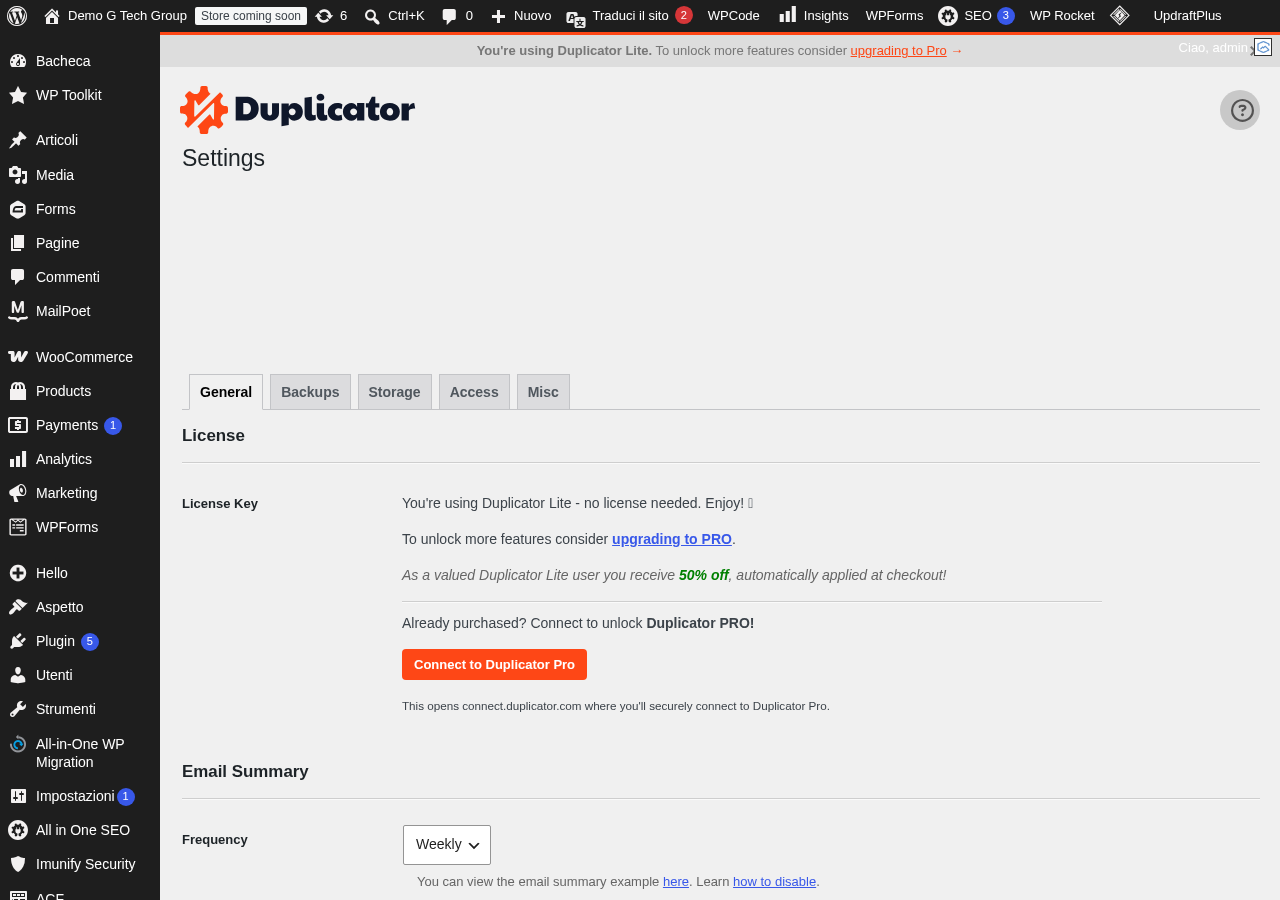
Dopo l’attivazione, vedrai una nuova voce “Duplicator” nel menu laterale della dashboard. Il plugin è pronto per essere configurato.
Metodo 2: Installazione Manuale via FTP
Se non riesci a installare il plugin dalla dashboard (ad esempio per limiti di upload del server), puoi procedere manualmente:
- Scarica il file ZIP del plugin dal repository ufficiale di WordPress.
- Estrai il contenuto dell’archivio ZIP sul tuo computer.
- Tramite un client FTP (come FileZilla), connettiti al tuo server.
- Carica la cartella
duplicatornella directory/wp-content/plugins/del tuo sito. - Torna nella dashboard di WordPress, vai su Plugin > Plugin installati.
- Trova Duplicator nell’elenco e clicca su Attiva.
Configurazione Iniziale di Duplicator
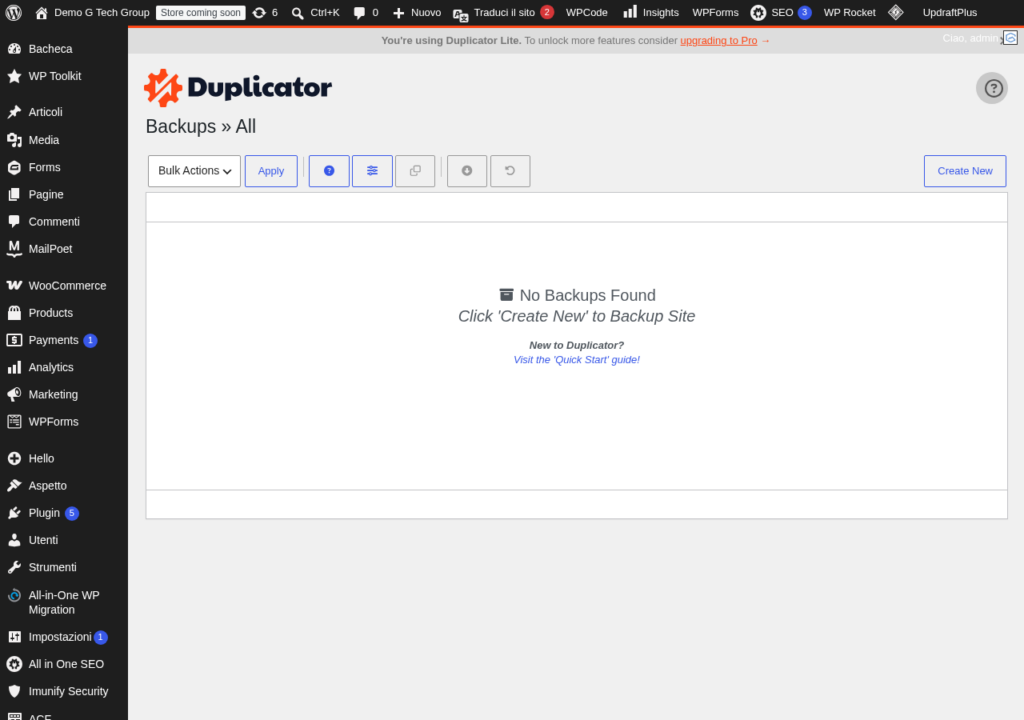
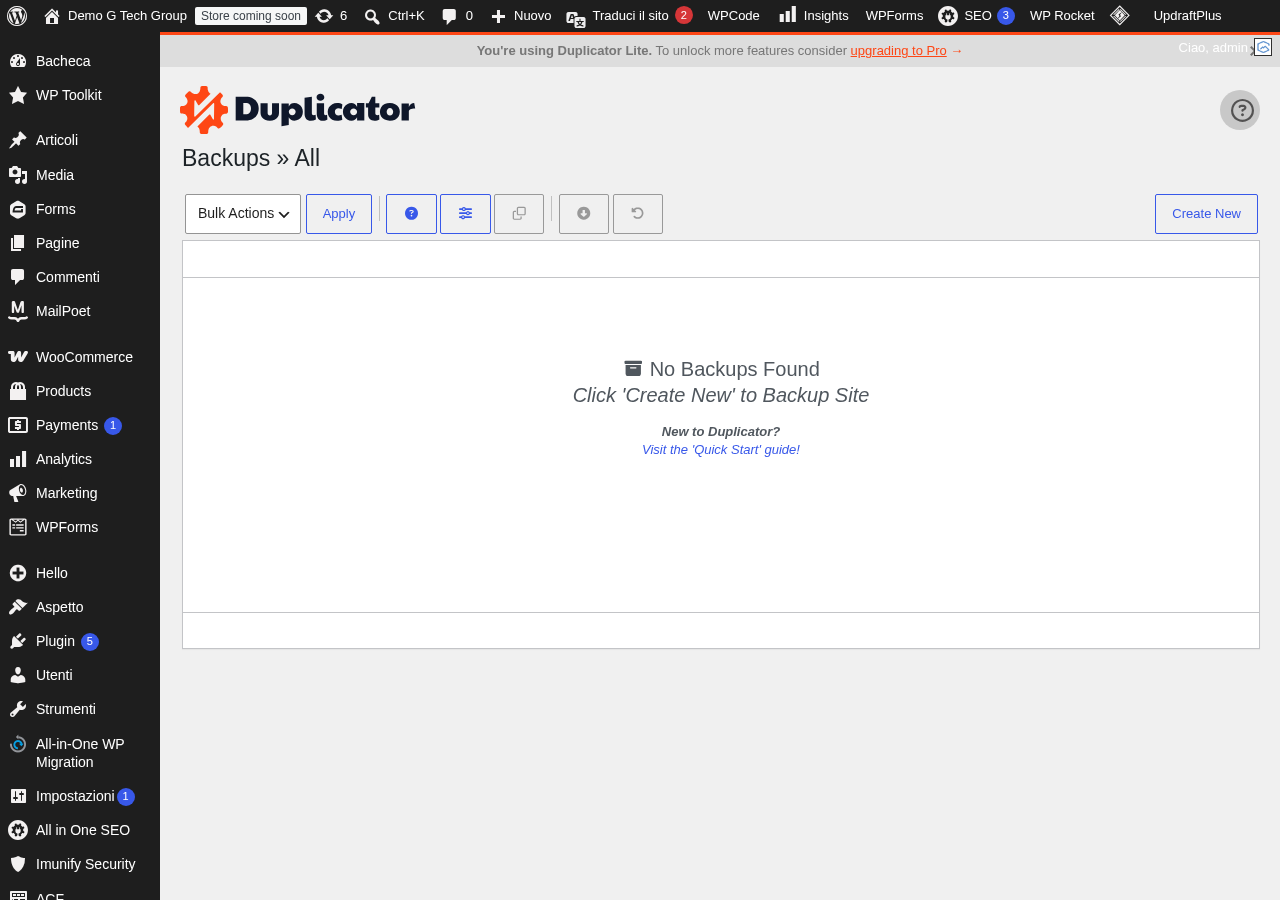
Una volta attivato il plugin, è fondamentale configurarlo correttamente prima di creare il primo backup. Accedi alle impostazioni tramite Duplicator > Settings nel menu laterale.
Scheda General
Nella scheda General troverai le impostazioni principali del plugin:
- Uninstall Settings: scegli se mantenere o eliminare le impostazioni e i package quando disinstalli il plugin. Per sicurezza, è consigliabile selezionare “Delete Plugin Data” solo se sei certo di non voler più utilizzare Duplicator.
- Custom Roles: nella versione Pro, puoi definire quali ruoli utente hanno accesso alle funzionalità di Duplicator. Nella versione gratuita, solo gli amministratori possono gestire il plugin.
- Debug Mode: attiva questa opzione solo se stai riscontrando problemi. La modalità debug genera log dettagliati che possono aiutare a identificare errori durante la creazione dei package.
Scheda Packages
Qui si configurano le opzioni predefinite per la creazione dei package:
- Archive Engine: scegli tra ZipArchive (più compatibile) e DupArchive (più veloce per siti grandi). Se il tuo hosting supporta ZipArchive, è generalmente la scelta migliore per la compatibilità.
- Database Engine: seleziona mysqldump se disponibile sul server, altrimenti usa PHP Code. Il mysqldump è più veloce e affidabile per database di grandi dimensioni.
- Package Cleanup: imposta il numero massimo di package da conservare. Mantenere troppi backup può riempire lo spazio disco. Un valore tra 5 e 10 è un buon compromesso.
Scheda Storage
Per impostazione predefinita, Duplicator salva i package nella cartella /wp-content/backups-dup-lite/. Nella versione Pro, puoi configurare destinazioni di storage aggiuntive come Google Drive, Dropbox, Amazon S3 o un server FTP remoto. Approfondiremo questo argomento in un articolo dedicato della serie.
Verifica della Compatibilità del Server
Prima di creare il primo backup, Duplicator esegue automaticamente una serie di controlli per verificare la compatibilità del server. Puoi visualizzare questi controlli accedendo a Duplicator > Tools.
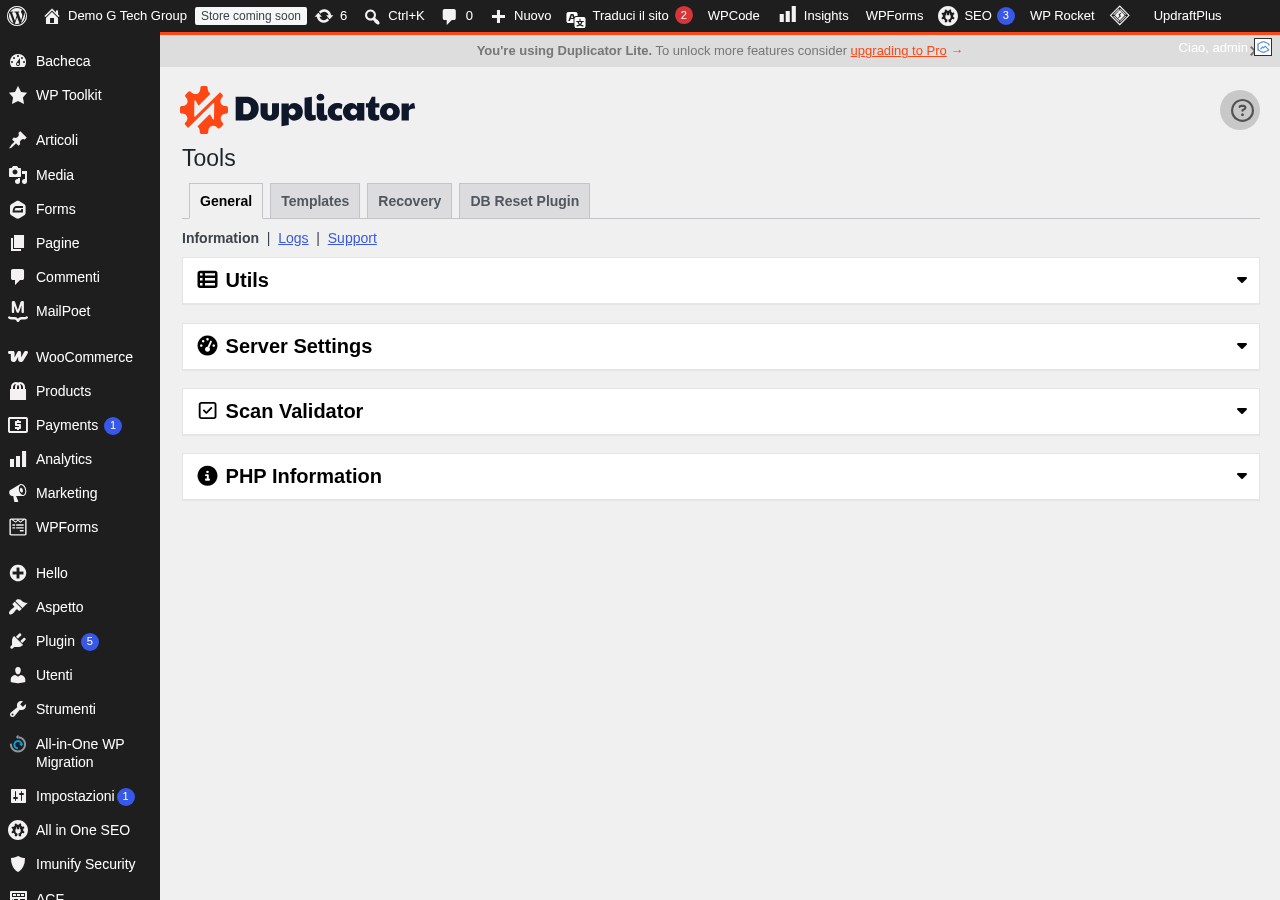
I controlli principali includono:
- PHP Version: verifica che la versione di PHP sia supportata.
- Open Base Dir: controlla se ci sono restrizioni sulla directory di base di PHP.
- Max Execution Time: il tempo massimo di esecuzione degli script PHP. Valori troppo bassi (sotto i 30 secondi) possono causare timeout durante la creazione del backup.
- MySQLi: verifica che l’estensione MySQLi sia attiva.
- Disk Space: controlla lo spazio libero sul disco.
Se qualche controllo mostra un avviso (giallo) o un errore (rosso), dovrai intervenire sulla configurazione del server o contattare il tuo provider di hosting. Molti problemi si risolvono modificando il file php.ini o chiedendo al supporto tecnico di aumentare i limiti di PHP.
Configurazioni Avanzate
Ottimizzare PHP per Duplicator
Per ottenere le migliori prestazioni con Duplicator, è consigliabile verificare e, se necessario, modificare alcune impostazioni PHP:
max_execution_time: almeno 300 secondi (5 minuti) per siti medi.memory_limit: almeno 256M, idealmente 512M.upload_max_filesizeepost_max_size: almeno 512M se prevedi di caricare package tramite il browser.
Su un hosting con pannello di controllo come Plesk, queste impostazioni si modificano facilmente dalla sezione PHP del dominio. Se hai accesso al file php.ini, puoi modificarle direttamente. In alternativa, puoi provare ad aggiungere le direttive nel file .htaccess o .user.ini nella root del sito.
Permessi delle Cartelle
Duplicator necessita di permessi di scrittura sulla cartella wp-content e sulle sue sottocartelle. I permessi standard (755 per le cartelle, 644 per i file) sono generalmente sufficienti. Se riscontri errori di permesso, verifica che il proprietario dei file corrisponda all’utente del web server (tipicamente www-data su Apache/Nginx o l’utente del dominio su Plesk).
Primo Avvio: Creare un Package di Test
Dopo aver completato la configurazione, è buona pratica creare un package di test per verificare che tutto funzioni correttamente. Vai su Duplicator > Packages > Create New e segui la procedura guidata:
- Setup: assegna un nome al package e lascia le impostazioni predefinite per il primo test.
- Scan: Duplicator analizza il sito e mostra eventuali avvisi. Controlla che tutti i punti siano verdi (Good).
- Build: avvia la creazione del package. Il tempo necessario dipende dalla dimensione del sito.
Se il package viene creato con successo, Duplicator è correttamente configurato e pronto per l’uso. In caso di errori, consulta la sezione troubleshooting nella nostra guida dedicata alla risoluzione dei problemi comuni.
Best Practice per la Configurazione
Ecco alcuni consigli per ottenere il massimo da Duplicator fin dall’inizio:
- Escludi i file temporanei: nelle impostazioni del package, escludi cartelle come
/wp-content/cache/,/wp-content/updraft/e altri file temporanei che non servono nel backup. - Verifica il database regolarmente: prima di creare un backup, esegui una riparazione del database da Strumenti > Database > Ripara database in phpMyAdmin.
- Pianifica i backup: anche con la versione gratuita, stabilisci una routine di backup manuale (almeno settimanale). Con la versione Pro, potrai automatizzare questo processo.
- Conserva copie offsite: non conservare i backup solo sul server. Scarica periodicamente i package sul tuo computer o su un servizio cloud.
- Aggiorna il plugin: mantieni sempre Duplicator aggiornato all’ultima versione per beneficiare di miglioramenti e patch di sicurezza.
Conclusioni su Installare e Configurare Duplicator su
L’installazione e la configurazione di Duplicator su WordPress è un processo semplice che richiede pochi minuti. Una volta completata la configurazione iniziale, avrai a disposizione uno strumento potente per proteggere il tuo sito con backup affidabili e per gestire migrazioni in modo efficiente. Nei prossimi articoli di questa serie approfondiremo ogni aspetto di Duplicator, dalla creazione dei package alla migrazione, dal backup automatizzato allo storage su cloud.
Un hosting performante e ben configurato è la base per un utilizzo ottimale di Duplicator. Scopri le nostre soluzioni di hosting WordPress progettate per garantire velocità, sicurezza e compatibilità con i principali plugin di backup.
Serie Completa: Duplicator per WordPress
- Articolo 1: Come Installare e Configurare Duplicator su WordPress (questo articolo)
- Articolo 2: Creare un Backup Completo con Duplicator: Package Passo Passo
- Articolo 3: Migrare un Sito WordPress con Duplicator: Guida Completa
- Articolo 4: Duplicator: Installer.php e il Processo di Ripristino
- Articolo 5: Duplicator e i Backup Programmati: Automatizzare la Protezione
- Articolo 6: Duplicator: Backup su Cloud (Google Drive, Dropbox, Amazon S3)
- Articolo 7: Clonare un Sito WordPress con Duplicator per Staging e Test
- Articolo 8: Duplicator e WooCommerce: Migrare un Negozio E-Commerce
- Articolo 9: Duplicator: Gestire Package Grandi e Siti con Molti File
- Articolo 10: Duplicator e WordPress Multisite: Backup e Migrazione di Rete
- Articolo 11: Duplicator Free vs Pro: Confronto Funzionalità e Prezzi 2026
- Articolo 12: Duplicator vs UpdraftPlus vs All-in-One Migration: Confronto
- Articolo 13: Duplicator: Search and Replace del Database dopo la Migrazione
- Articolo 14: Sicurezza dei Backup con Duplicator: Crittografia e Best Practice
- Articolo 15: Risolvere i Problemi Comuni di Duplicator: Troubleshooting
Se hai bisogno di assistenza per l’installazione di Duplicator o per la configurazione del tuo sito WordPress, il nostro team di esperti è a tua disposizione. Contattaci per una consulenza gratuita e scopri come possiamo aiutarti a proteggere e gestire il tuo sito web in modo professionale.
Migliora il Tuo Sito WordPress
Scopri le nostre guide complete sugli altri plugin essenziali per WordPress: