
Migrare un Sito WordPress con All-in-One WP Migration: Guida Passo Passo
La migrazione di un sito WordPress può sembrare un’operazione complessa e rischiosa, ma con All-in-One WP Migration diventa un processo semplice e accessibile a chiunque. Che tu stia cambiando hosting, passando da un dominio all’altro o semplicemente creando una copia del tuo sito per scopi di sviluppo, questa guida passo passo ti accompagnerà in ogni fase della migrazione, garantendo un trasferimento sicuro e senza perdita di dati.
Panoramica del Processo di Migrazione
Il processo di migrazione con All-in-One WP Migration si articola in tre fasi principali: l’esportazione del sito di origine, il trasferimento del file generato e l’importazione nel sito di destinazione. Il plugin si occupa automaticamente di aggiornare tutti i riferimenti al dominio nel database, inclusi URL serializzati, percorsi dei file e configurazioni interne, eliminando la necessità di interventi manuali sul database.
Questa automazione è particolarmente preziosa perché WordPress memorizza molte informazioni in formato serializzato nel database, e una semplice sostituzione di testo potrebbe corrompere questi dati. All-in-One WP Migration utilizza algoritmi intelligenti che gestiscono correttamente la deserializzazione, la sostituzione e la riserializzazione dei dati, garantendo l’integrità del sito migrato.
Preparazione alla Migrazione
Prima di avviare la migrazione, è fondamentale eseguire alcune operazioni preparatorie per garantire un trasferimento senza problemi:
Aggiorna WordPress e tutti i plugin: assicurati che sia il sito di origine che quello di destinazione eseguano l’ultima versione di WordPress. Questo riduce il rischio di incompatibilità durante la migrazione.
Installa All-in-One WP Migration su entrambi i siti: il plugin deve essere presente e attivato sia sul sito da cui stai migrando sia su quello di destinazione.
Controlla lo spazio su disco: verifica che il server di destinazione abbia spazio sufficiente per ospitare il file di migrazione e il sito completo. Come regola pratica, dovresti avere almeno tre volte lo spazio occupato dal tuo sito attuale.
Crea un backup del sito di destinazione: se il sito di destinazione contiene già dati, crea un backup prima di procedere. L’importazione sovrascriverà completamente il contenuto esistente.
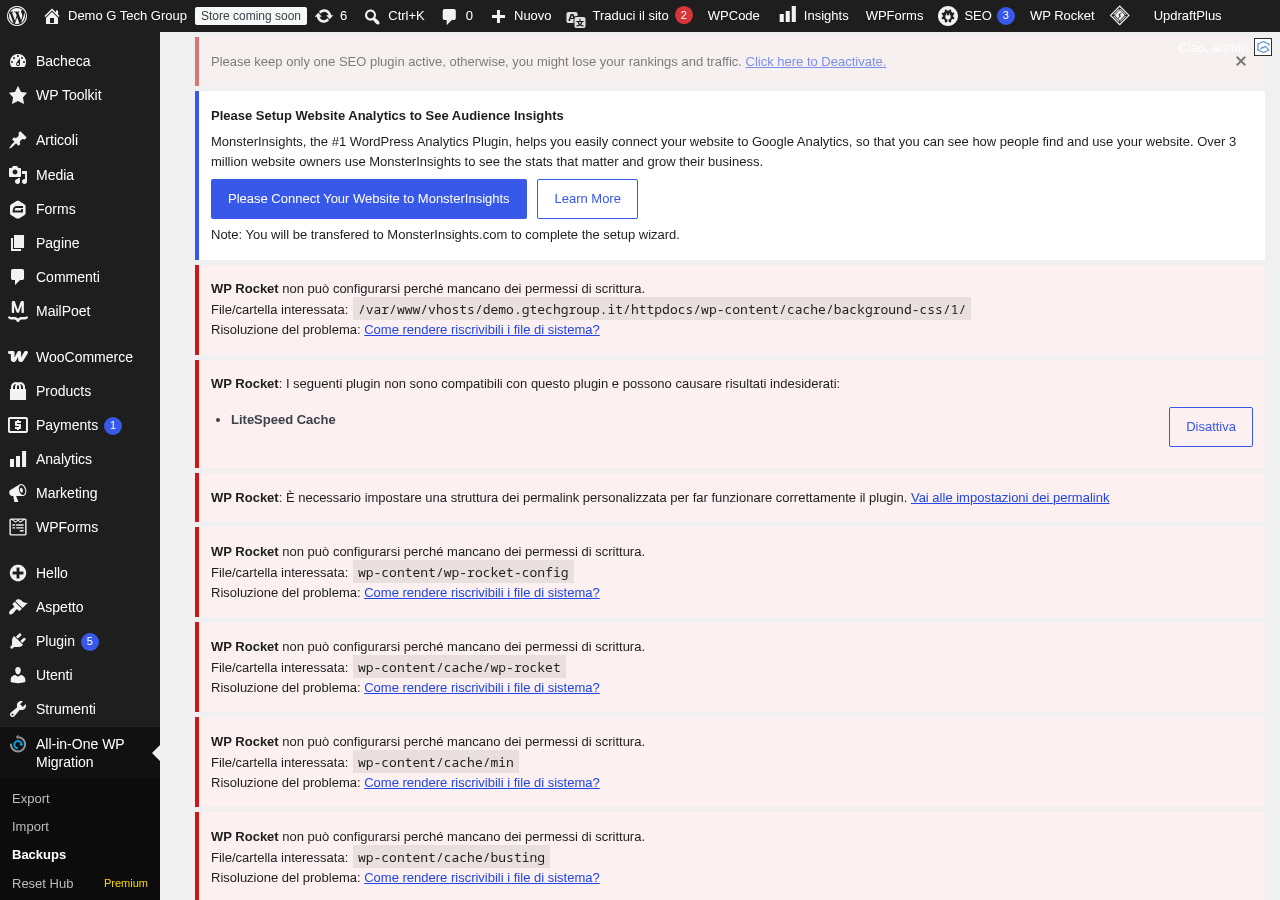
Disattiva i plugin di caching: plugin come WP Rocket, W3 Total Cache o LiteSpeed Cache possono interferire con il processo di migrazione. Disattivali temporaneamente su entrambi i siti.
Fase 1: Esportazione del Sito di Origine
Il primo passo della migrazione è creare un file di esportazione dal sito di origine. Questo file conterrà tutto il necessario per ricreare il sito nella nuova posizione: database, file dei temi, plugin, upload e configurazioni.
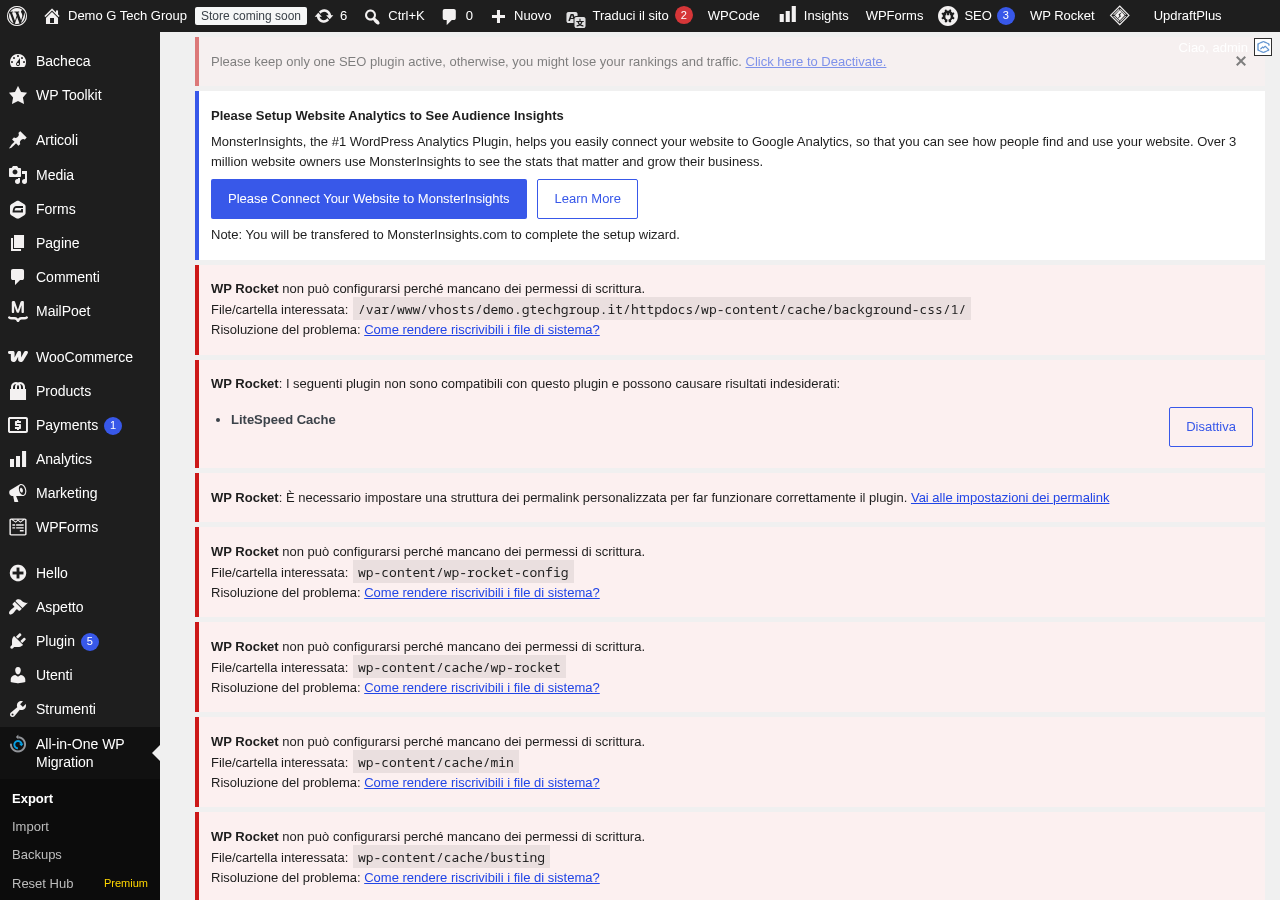
Passo 1: Accedi alla dashboard di WordPress del sito di origine e naviga su All-in-One WP Migration > Esporta.
Passo 2: Prima di avviare l’esportazione, puoi utilizzare la funzione “Trova e Sostituisci” per specificare eventuali sostituzioni di testo da effettuare durante l’esportazione. Se stai cambiando dominio, questa funzione può essere utile, ma nella maggior parte dei casi puoi saltare questo passaggio perché il plugin gestirà automaticamente la sostituzione degli URL durante l’importazione.
Passo 3: Puoi anche selezionare le opzioni avanzate per escludere determinati elementi dall’esportazione, come file multimediali di grandi dimensioni, plugin specifici o tabelle del database non necessarie.
Passo 4: Seleziona la destinazione dell’esportazione. Nella versione gratuita, l’unica opzione disponibile è “File”, che creerà un file .wpress scaricabile direttamente dal browser. Le versioni premium offrono destinazioni aggiuntive come Google Drive, Dropbox e Amazon S3.
Passo 5: Clicca su “Esporta” e attendi il completamento del processo. La durata dipenderà dalla dimensione del tuo sito: un sito medio richiede generalmente tra 2 e 10 minuti.
Passo 6: Al termine, clicca sul pulsante per scaricare il file di esportazione sul tuo computer.
Fase 2: Preparazione del Sito di Destinazione
Il sito di destinazione deve avere un’installazione WordPress funzionante con All-in-One WP Migration installato e attivato. Non è necessario che il sito di destinazione sia vuoto: il processo di importazione sovrascriverà completamente il contenuto esistente, inclusi temi, plugin, contenuti e configurazioni.
Tuttavia, è importante che l’installazione WordPress di destinazione sia raggiungibile tramite il dominio definitivo. Se stai migrando verso un nuovo dominio, configura prima il DNS in modo che il dominio punti al nuovo server. Se invece stai migrando verso lo stesso dominio su un nuovo hosting, puoi utilizzare il file hosts del tuo computer per puntare temporaneamente il dominio al nuovo server.
Fase 3: Importazione nel Sito di Destinazione
Passo 1: Accedi alla dashboard di WordPress del sito di destinazione. Se stai utilizzando un file hosts modificato, dovrai accedere tramite il dominio, non tramite l’IP del server.
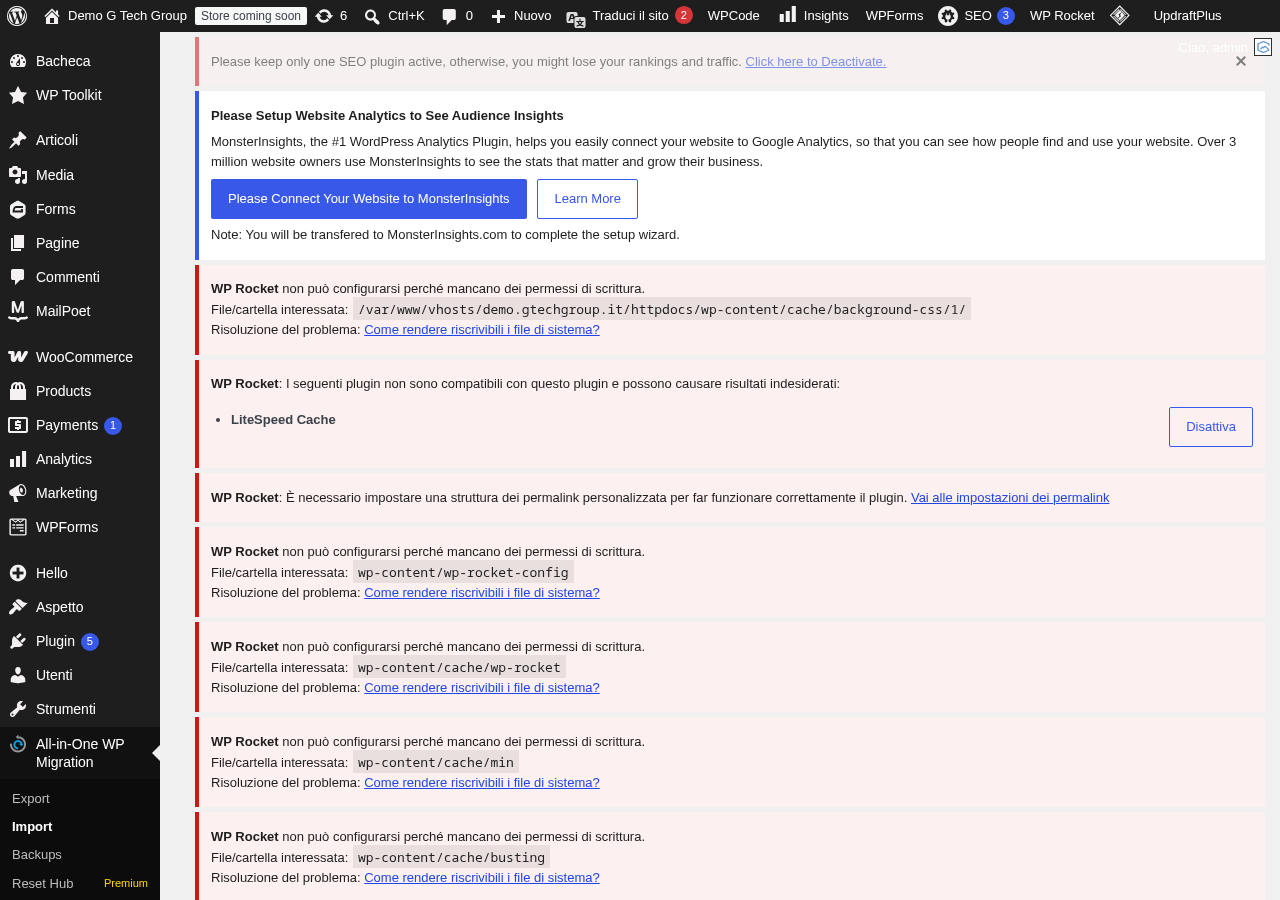
Passo 2: Naviga su All-in-One WP Migration > Importa.
Passo 3: Trascina il file .wpress nell’area di importazione oppure clicca per selezionarlo dal tuo computer. Il caricamento inizierà automaticamente.
Passo 4: Una volta completato il caricamento, il plugin ti mostrerà un avviso che informa che l’importazione sovrascriverà il sito esistente, inclusi database, file multimediali, plugin e temi. Conferma per procedere.
Passo 5: Attendi il completamento dell’importazione. Il processo include l’estrazione dei file, l’importazione del database e la sostituzione automatica degli URL.
Passo 6: Al termine, il plugin ti chiederà di aggiornare la struttura dei permalink. Vai su Impostazioni > Permalink e clicca su Salva modifiche senza modificare nulla. Questo rigenererà il file .htaccess con le regole di riscrittura corrette.
Verifica Post-Migrazione
Dopo aver completato la migrazione, è essenziale verificare che tutto funzioni correttamente. Ecco una checklist completa delle verifiche da effettuare:
- Controlla la homepage e le pagine principali del sito
- Verifica che le immagini vengano visualizzate correttamente
- Testa i moduli di contatto e le funzionalità interattive
- Controlla che i link interni funzionino correttamente
- Verifica la funzionalità dell’area di amministrazione
- Controlla che tutti i plugin siano attivi e funzionanti
- Testa il processo di accesso con le credenziali originali
- Verifica che il certificato SSL sia configurato correttamente
Gestione dei Problemi Comuni
Nonostante la semplicità del processo, potresti incontrare alcuni problemi durante la migrazione. Ecco le soluzioni ai più frequenti:
File troppo grande per l’upload: la versione gratuita ha un limite di importazione. Puoi aumentarlo modificando le impostazioni PHP del server o utilizzando l’estensione Basic (gratuita) che estende il limite.
Timeout durante l’importazione: se il processo si interrompe per timeout, aumenta il valore di max_execution_time nel file php.ini o contatta il tuo provider di hosting.
Immagini mancanti dopo la migrazione: verifica che i permessi delle cartelle wp-content/uploads siano corretti (755 per le cartelle, 644 per i file).
Errore 500 dopo l’importazione: questo può essere causato da un file .htaccess incompatibile. Rigenera i permalink come descritto sopra o rinomina temporaneamente il file .htaccess.
Migrazione con Cambio di Dominio
Se stai migrando il sito verso un dominio diverso, All-in-One WP Migration gestisce automaticamente la sostituzione degli URL nel database. Il plugin rileva il dominio di origine dal file di esportazione e lo sostituisce con il dominio del sito di destinazione durante l’importazione. Questo include non solo gli URL nelle pagine e nei post, ma anche i riferimenti nelle opzioni del sito, nei widget, nei menu e in tutte le tabelle del database.
Tuttavia, è buona pratica verificare manualmente che non siano rimasti riferimenti al vecchio dominio. Puoi utilizzare un plugin come Better Search Replace per cercare e sostituire eventuali occorrenze residue.
Tempistiche della Migrazione
Le tempistiche di una migrazione con All-in-One WP Migration dipendono da diversi fattori. Per un sito di piccole dimensioni (meno di 100 MB), l’intero processo — esportazione, trasferimento e importazione — può essere completato in 10-15 minuti. Per siti di medie dimensioni (100-500 MB), prevedi 30-60 minuti. Per siti di grandi dimensioni con molti contenuti multimediali, la migrazione potrebbe richiedere diverse ore, soprattutto se la connessione internet non è particolarmente veloce.
È importante non sottovalutare il tempo necessario per le verifiche post-migrazione. Anche se la migrazione tecnica può essere rapida, la verifica sistematica di tutte le funzionalità del sito può richiedere da 30 minuti a diverse ore, a seconda della complessità del sito e del numero di funzionalità da testare.
Migrazione di Siti di Grandi Dimensioni
Per siti con molti contenuti multimediali o database di grandi dimensioni, la migrazione può richiedere accorgimenti aggiuntivi. Considera l’utilizzo delle opzioni di esclusione per dividere la migrazione in più fasi: prima migra il database e i file essenziali, poi trasferisci i file multimediali separatamente tramite FTP o rsync.
Le estensioni premium di All-in-One WP Migration, come l’Unlimited Extension, rimuovono i limiti di dimensione e offrono funzionalità aggiuntive come il ripristino da backup in background, particolarmente utili per siti di grandi dimensioni.
Conclusione
Migrare un sito WordPress con All-in-One WP Migration è un processo che, seguendo attentamente i passaggi descritti in questa guida, può essere completato in pochi minuti anche da utenti senza competenze tecniche avanzate. La chiave del successo sta nella preparazione: assicurati di avere backup aggiornati, spazio sufficiente e configurazioni PHP adeguate prima di iniziare.
Se preferisci affidarti a professionisti per la migrazione del tuo sito, o se hai bisogno di un hosting WordPress ottimizzato per le tue esigenze, contattaci per una consulenza personalizzata.
Articoli Correlati
Per approfondire le tematiche legate alla migrazione e alla gestione di siti WordPress, consulta i nostri servizi di hosting WordPress professionale. Per domande specifiche o richieste di preventivo, visita la nostra pagina contatti.
Migliora il Tuo Sito WordPress
Scopri le nostre guide complete sugli altri plugin essenziali per WordPress: