
Se gestisci un negozio online con WooCommerce, sai quanto sia importante l aspetto visivo e l esperienza utente per trasformare i visitatori in clienti paganti. Il WooCommerce Builder di Elementor Pro ti permette di personalizzare completamente ogni pagina del tuo e-commerce — dalla pagina prodotto al checkout — utilizzando l editor visuale drag-and-drop senza toccare una riga di codice. In questa guida completa vedremo come trasformare il tuo negozio online in un esperienza di acquisto professionale e ottimizzata per le conversioni.
Perché Usare Elementor con WooCommerce
WooCommerce è il plugin e-commerce più usato al mondo per WordPress, con oltre il 25{6fb8dad3a9c483f1a21adb5997a0bd0fb65a4b2f8344003d223c5d2f2542798c} di tutti gli shop online globali. Tuttavia, il suo design predefinito è generico, poco accattivante e difficile da personalizzare senza competenze di sviluppo PHP. Elementor Pro risolve questo problema offrendo il pieno controllo visivo su ogni singola pagina del negozio, permettendoti di creare un esperienza di acquisto che rispecchia l identità del tuo brand. I vantaggi principali di questa combinazione sono:
- Design personalizzato al 100{6fb8dad3a9c483f1a21adb5997a0bd0fb65a4b2f8344003d223c5d2f2542798c}: crea layout unici per prodotti, shop e checkout che riflettono il tuo brand e si distinguono dalla concorrenza
- Ottimizzazione conversioni: progetta pagine prodotto e checkout pensate specificamente per vendere, con elementi di social proof, urgenza e trust
- Nessun codice necessario: tutto è gestibile dall editor visuale con drag-and-drop intuitivo
- Coerenza visiva: lo stesso design system per tutto il sito, incluso lo shop, garantisce un esperienza utente fluida
- Widget dedicati: oltre 15 widget specifici per WooCommerce che si collegano dinamicamente ai dati dei prodotti
- Template multipli: puoi creare layout diversi per categorie diverse (es. un layout per l abbigliamento e uno per l elettronica)
Questa funzionalità è disponibile con Elementor Pro e richiede che WooCommerce sia installato, attivo e configurato con almeno alcuni prodotti di prova.
I Widget WooCommerce di Elementor
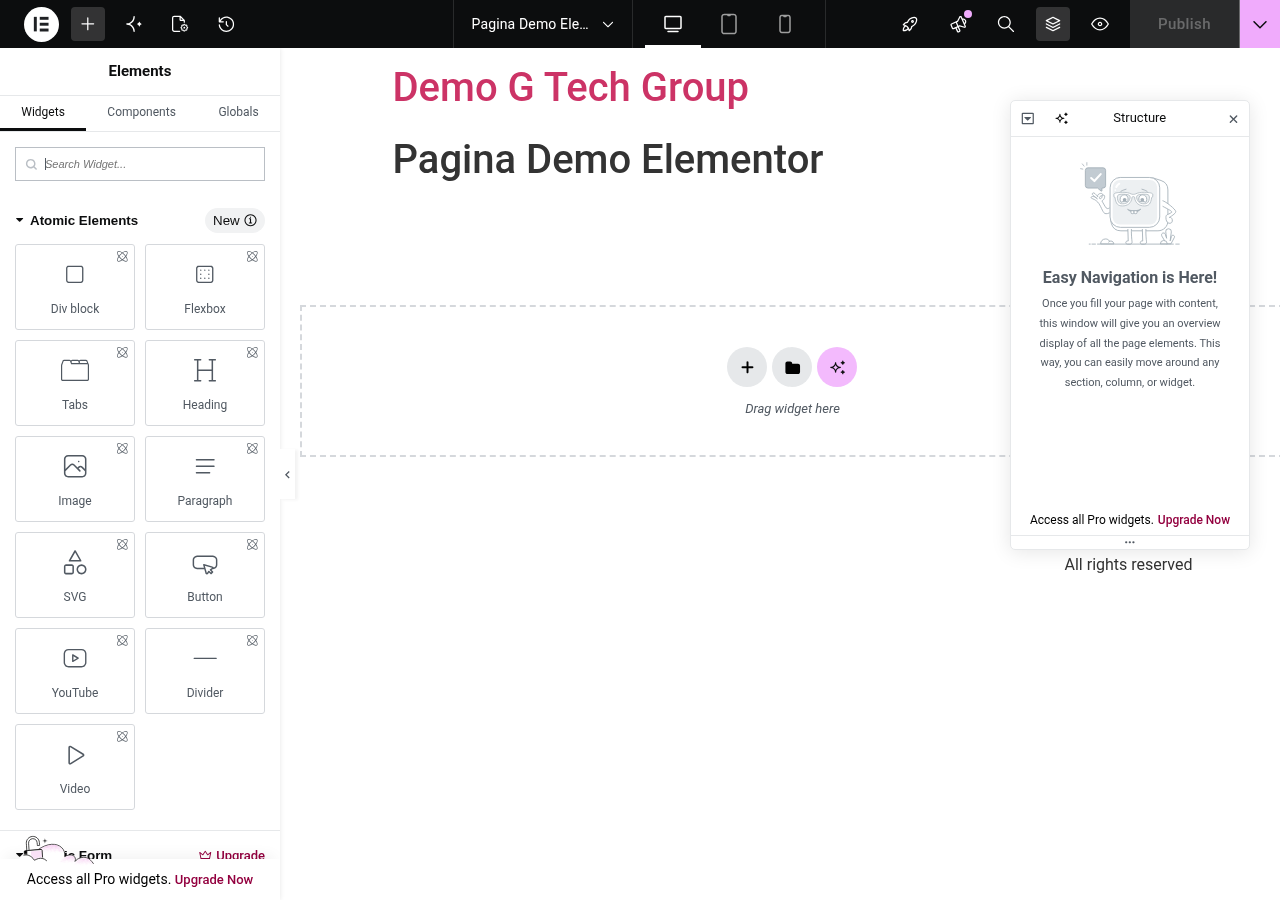
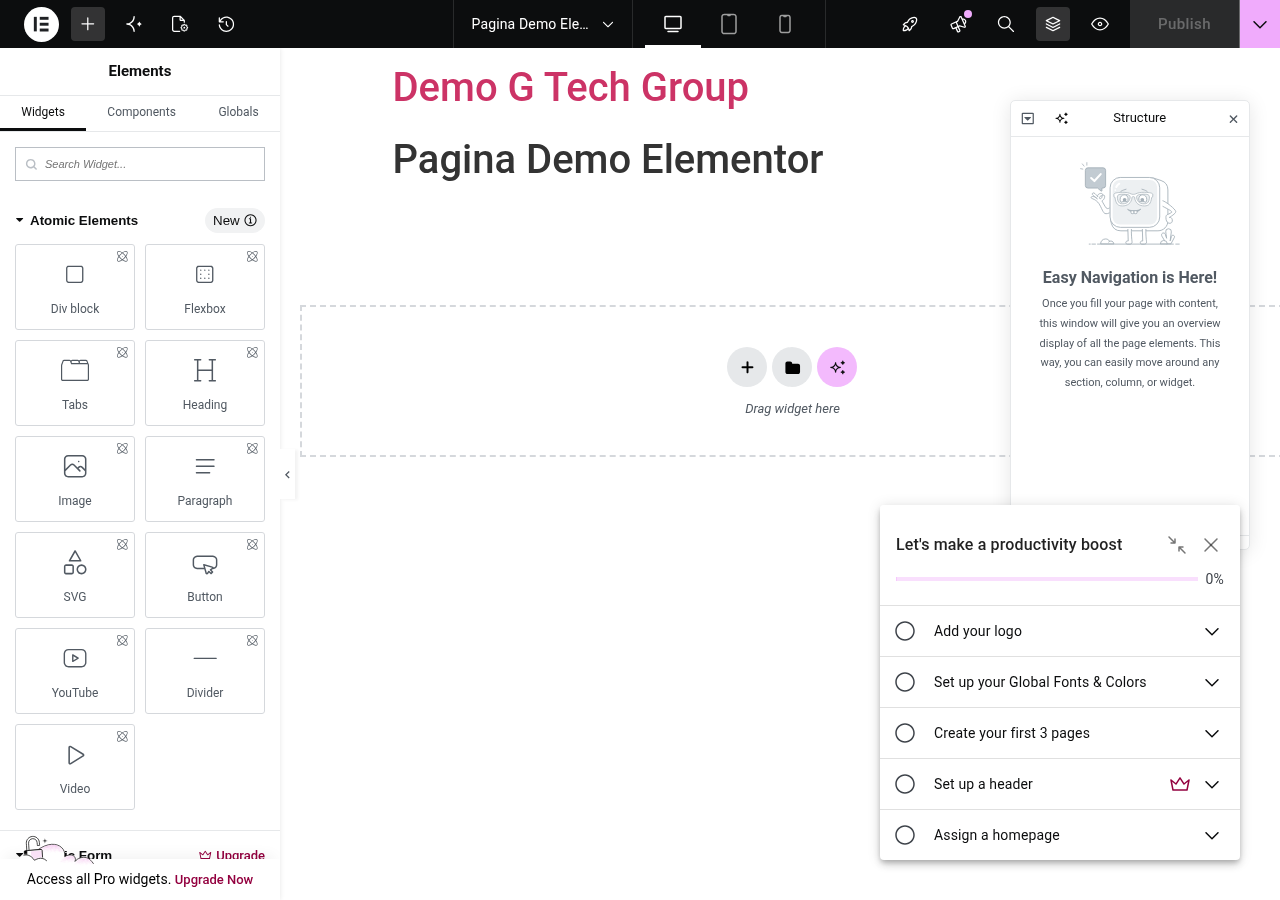
Elementor Pro offre una serie completa di widget dinamici specifici per WooCommerce. Questi widget si collegano automaticamente ai dati dei prodotti nel database, aggiornandosi dinamicamente in base al prodotto visualizzato:
- Product Title: mostra il nome del prodotto con tag HTML personalizzabile (H1, H2, H3) e styling completo
- Product Price: prezzo corrente, prezzo barrato in caso di sconto, percentuale o importo di sconto, con formattazione valuta
- Product Images: galleria immagini completa con zoom al passaggio del mouse, lightbox per ingrandimento e slider per le miniature
- Product Rating: stelle di valutazione media calcolate automaticamente dalle recensioni dei clienti
- Add to Cart: pulsante aggiungi al carrello con selettore quantità, gestione varianti e messaggi di disponibilità
- Product Short Description: la descrizione breve del prodotto, ideale per un riassunto above-the-fold
- Product Content: la descrizione lunga e completa del prodotto con tutto il contenuto formattato
- Product Data Tabs: tab organizzate per Descrizione dettagliata, Informazioni aggiuntive (attributi/dimensioni) e Recensioni dei clienti
- Product Additional Information: tabella degli attributi del prodotto come peso, dimensioni, materiale e varianti disponibili
- Product Meta: informazioni meta come codice SKU, categorie di appartenenza e tag del prodotto
- Related Products: griglia di prodotti correlati suggeriti automaticamente da WooCommerce in base a categoria e tag
- Upsells: prodotti upsell configurati manualmente nella scheda prodotto per suggerire alternative di valore superiore
- Product Stock: indicatore di disponibilità in magazzino con quantità residue e messaggi personalizzabili
- Breadcrumbs WooCommerce: navigazione breadcrumb specifica per lo shop con percorso Home → Categoria → Prodotto
Creare una Pagina Prodotto Personalizzata: Passo Passo
La pagina prodotto singolo è il momento della verità nel percorso di acquisto: è qui che l utente decide se aggiungere il prodotto al carrello o abbandonare il sito. Un design professionale e ottimizzato per la conversione può fare una differenza enorme sul fatturato. Ecco come creare una pagina prodotto che converte:
- Vai su Template → Theme Builder → Single Product e clicca su Aggiungi Nuovo. Assegna un nome descrittivo al template, come “Pagina Prodotto Standard”
- Puoi scegliere un template dalla libreria di Elementor come punto di partenza oppure partire completamente da zero per un controllo totale
- Crea un Container principale con due colonne affiancate: 50{6fb8dad3a9c483f1a21adb5997a0bd0fb65a4b2f8344003d223c5d2f2542798c} sinistra per le immagini del prodotto e 50{6fb8dad3a9c483f1a21adb5997a0bd0fb65a4b2f8344003d223c5d2f2542798c} destra per tutte le informazioni di acquisto
- Colonna sinistra: inserisci il widget Product Images. Configura attentamente: stile della galleria (slider orizzontale o griglia), posizione delle miniature (sotto o a lato dell immagine principale), effetto zoom al passaggio del mouse per mostrare i dettagli, e attiva il lightbox per l ingrandimento a schermo intero
- Colonna destra: disponi i widget in questo ordine strategico ottimizzato per la conversione: Product Title (con tag H1 per la SEO) → Product Rating (social proof immediato) → Product Price (con prezzo scontato ben visibile) → Product Short Description (benefici chiave) → Add to Cart (pulsante grande e contrastante) → Product Meta (SKU e categorie per la SEO)
- Sotto il layout a due colonne, aggiungi una sezione full-width con il widget Product Data Tabs per Descrizione completa, Informazioni aggiuntive (tabella attributi) e Recensioni dei clienti con form di inserimento
- Aggiungi una sezione dedicata ai Related Products con il titolo “Ti potrebbe interessare anche” e una griglia a 4 colonne con immagine, titolo, prezzo e pulsante
- Se hai configurato prodotti upsell, aggiungi una sezione Upsells con il titolo “Scopri la versione Premium” per suggerire prodotti di fascia superiore
- Pubblica il template e imposta la condizione di visualizzazione su All Products per applicarlo a tutti i prodotti, oppure su categorie specifiche se vuoi layout diversi per tipologie di prodotti diverse
Consigli per una Pagina Prodotto che Converte
- Aggiungi trust badges immediatamente sotto il pulsante Add to Cart: icone per pagamento sicuro (lucchetto SSL), spedizione gratuita sopra una soglia, garanzia soddisfatti o rimborsati e reso facile
- Usa colori fortemente contrastanti per il pulsante di acquisto rispetto allo sfondo — il verde o l arancione tendono a funzionare meglio per le CTA
- Mostra la disponibilità con il widget Product Stock: “Solo 3 pezzi disponibili!” crea urgenza e accelera la decisione
- Includi una sezione FAQ prodotto usando il widget Accordion per rispondere alle domande più comuni prima che l utente debba contattarti
- Aggiungi un countdown timer per le promozioni a tempo limitato per creare senso di urgenza
Personalizzare la Pagina Shop e le Pagine Archivio Prodotti
La pagina Shop è la vetrina principale del tuo negozio online, il punto di ingresso per molti visitatori. Per personalizzarla completamente con il Theme Builder:
- Nel Theme Builder, vai su Product Archive → Aggiungi Nuovo e assegna un nome come “Shop Archive”
- Aggiungi un widget Archive Title per mostrare dinamicamente il titolo della pagina (es. “Shop”, “Categoria: Abbigliamento”, “Tag: Novità”)
- Usa il widget Archive Products per visualizzare la griglia dei prodotti — configura il numero di colonne (3-4 su desktop), l ordinamento predefinito (per popolarità, prezzo, data) e lo stile della paginazione
- Per un controllo ancora maggiore sul design di ogni card prodotto, usa il Loop Grid (disponibile da Elementor 3.8+) con un Loop Item personalizzato dove puoi decidere esattamente cosa mostrare: immagine con overlay, badge “Novità”/”Sconto”, titolo, prezzo originale e scontato, rating e pulsante “Aggiungi al carrello” rapido
- Aggiungi una sidebar laterale con i widget di filtro WooCommerce: filtro per fascia di prezzo (slider), filtro per attributi (colore, taglia, materiale), filtro per categorie e prodotti recenti. Se hai bisogno di filtri più avanzati, considera plugin come JetSmartFilters o FLAVOR di flavor/flavor
- Configura l ordinamento visibile all utente: per prezzo crescente/decrescente, popolarità, valutazione media, data di aggiunta e nome
Per le pagine di categoria prodotto, puoi creare template archivio diversi con condizioni di visualizzazione specifiche: ad esempio, un layout a griglia con immagini grandi per l abbigliamento e un layout a lista con specifiche tecniche per l elettronica.
Personalizzare la Pagina Carrello
La pagina carrello è un punto critico nel funnel di vendita: è qui che molti utenti decidono se procedere all acquisto o abbandonare. Con Elementor Pro puoi ottimizzarla significativamente:
- Apri la pagina Carrello di WooCommerce nell editor Elementor
- Sostituisci il contenuto predefinito con il widget Cart di Elementor Pro per ottenere il controllo completo sul design
- Personalizza ogni elemento: colori della tabella, tipografia delle intestazioni, stile e colore dei pulsanti “Aggiorna Carrello” e “Procedi al Checkout”, dimensione delle miniature prodotto
- Aggiungi elementi di persuasione strategici: un banner per la spedizione gratuita sopra una soglia (“Aggiungi 15€ per ottenere la spedizione gratuita!”), un countdown timer per offerte a tempo limitato, e un codice coupon ben visibile se ne hai uno attivo
- Mostra i prodotti Cross-Sell suggeriti sotto la tabella del carrello con il titolo “Completa il tuo acquisto” per aumentare il valore medio dell ordine attraverso prodotti complementari
Personalizzare la Pagina Checkout
Il checkout è la fase finale e più delicata del processo di acquisto. Un checkout confuso, troppo lungo o poco rassicurante è la causa principale dell abbandono del carrello (circa il 70{6fb8dad3a9c483f1a21adb5997a0bd0fb65a4b2f8344003d223c5d2f2542798c} secondo le statistiche). Ecco come ottimizzarlo con Elementor:
- Apri la pagina Checkout di WooCommerce nell editor Elementor
- Usa il widget Checkout di Elementor Pro che ti dà il controllo completo su ogni sezione del processo di pagamento
- Minimizza i campi richiesti: disabilita i campi non essenziali per il tuo business. Se vendi solo a privati, rimuovi il campo “Azienda”. Se spedisci solo in Italia, precompila il paese. Meno campi = meno attrito = più conversioni
- Aggiungi trust badges ben visibili: icone di pagamento sicuro con lucchetto SSL, certificato di sicurezza, badge “Garanzia soddisfatti o rimborsati”, logo delle politiche di reso
- Mostra le icone dei metodi di pagamento accettati in modo chiaro e visibile: Visa, Mastercard, American Express, PayPal, Apple Pay, Google Pay — questo rassicura l utente sulla serietà del negozio
- Imposta un layout a due colonne ottimizzato: informazioni di fatturazione e spedizione nella colonna sinistra (più ampia, circa 60{6fb8dad3a9c483f1a21adb5997a0bd0fb65a4b2f8344003d223c5d2f2542798c}), riepilogo ordine con totali e pulsante di pagamento nella colonna destra (40{6fb8dad3a9c483f1a21adb5997a0bd0fb65a4b2f8344003d223c5d2f2542798c})
- Personalizza colori, tipografia e spaziature per coerenza con il brand e per guidare l occhio dell utente verso il pulsante di completamento ordine
Personalizzare la Pagina My Account
La pagina “Il Mio Account” di WooCommerce è spesso trascurata, ma è fondamentale per la fidelizzazione dei clienti. Un area personale ben progettata incentiva gli acquisti ripetuti. Con Elementor puoi migliorarla notevolmente:
- Ridisegna il menu laterale di navigazione con icone intuitive e colori più chiari e accoglienti
- Personalizza la dashboard di benvenuto con un saluto personalizzato che include il nome dell utente e un riepilogo degli ultimi ordini
- Migliora il layout della sezione ordini con una visualizzazione a card moderne invece della tabella predefinita poco leggibile, con immagini dei prodotti, stato dell ordine con colori e tracking della spedizione
- Aggiungi link rapidi alle sezioni più utilizzate: “Traccia il tuo ordine”, “Modifica indirizzo”, “Assistenza clienti”
- Integra una sezione wishlist se utilizzi un plugin dedicato
Performance per Siti E-Commerce
Un sito e-commerce lento perde vendite concretamente. Google ha confermato che ogni secondo di ritardo nel caricamento della pagina può ridurre le conversioni fino al 7{6fb8dad3a9c483f1a21adb5997a0bd0fb65a4b2f8344003d223c5d2f2542798c}, e Amazon ha calcolato che un secondo di latenza aggiuntiva costerebbe 1,6 miliardi di dollari l anno. Ecco come ottimizzare le performance del tuo negozio WooCommerce costruito con Elementor:
- Immagini prodotto: usa il formato WebP per un risparmio del 25-30{6fb8dad3a9c483f1a21adb5997a0bd0fb65a4b2f8344003d223c5d2f2542798c} sulle dimensioni, definisci dimensioni precise (non caricare foto da 4000px per un area di 600px), attiva il lazy loading nativo di WordPress per le immagini sotto la piega
- Plugin di cache: configura WP Rocket o LiteSpeed Cache con la cache delle pagine attiva, ma assicurati di escludere le pagine dinamiche: carrello, checkout, my account e wishlist
- CDN: distribuisci le immagini dei prodotti tramite un CDN (Cloudflare, BunnyCDN, KeyCDN) per caricamenti più veloci da qualsiasi posizione geografica
- Struttura Elementor: minimizza i Container annidati nelle pagine prodotto, evita widget pesanti e slider con molte immagini non ottimizzate
- CSS/JS non utilizzati: attiva la funzione “Improved Asset Loading” nelle impostazioni di Elementor per caricare solo gli script e i fogli di stile necessari per ogni pagina specifica
Guide Correlate
- Elementor Pro vs Free: Differenze e Upgrade
- Tutti i Widget di Elementor: Guida Completa
- Performance e Velocità con Elementor
- Elementor e SEO
- Design Responsive con Elementor
Vuoi un e-commerce WooCommerce con design personalizzato e ottimizzato per le conversioni? Il team di G Tech Group è specializzato nella realizzazione di e-commerce professionali su WordPress. Contattaci per una consulenza gratuita e scopri come possiamo aiutarti a vendere di più online e a distinguerti dalla concorrenza.
Hai bisogno di assistenza professionale? Il team di G Tech Group è a tua disposizione per supporto tecnico e consulenza personalizzata.
Migliora il Tuo Sito WordPress
Scopri le nostre guide complete sugli altri plugin essenziali per WordPress: