
Uno dei punti di forza di Elementor Pro è la sua capacità di integrarsi con i principali strumenti di email marketing e CRM. Dai form di contatto collegati a Mailchimp alle automazioni con Zapier, queste integrazioni trasformano il tuo sito WordPress in una vera macchina per la lead generation. In questa guida completa, vediamo come configurare e sfruttare al meglio ogni integrazione disponibile.
Panoramica delle Integrazioni Native
Elementor Pro include integrazioni native con i seguenti servizi, configurabili direttamente dal widget Form:
- Mailchimp – La piattaforma di email marketing più popolare al mondo
- ActiveCampaign – CRM e marketing automation avanzato
- HubSpot – CRM completo con marketing, sales e service hub
- Drip – Email marketing per e-commerce
- ConvertKit – Email marketing per creator e blogger
- GetResponse – Marketing all-in-one con landing page e webinar
- MailerLite – Email marketing semplice e accessibile
- Webhook – Invio dati a qualsiasi servizio via HTTP POST
Integrazione con Mailchimp
Mailchimp è l integrazione più utilizzata. Ecco come configurarla passo dopo passo:
Step 1: Collegare l API Key
- Accedi al tuo account Mailchimp e vai su Account → Extra → API Keys
- Genera una nuova API Key e copiala
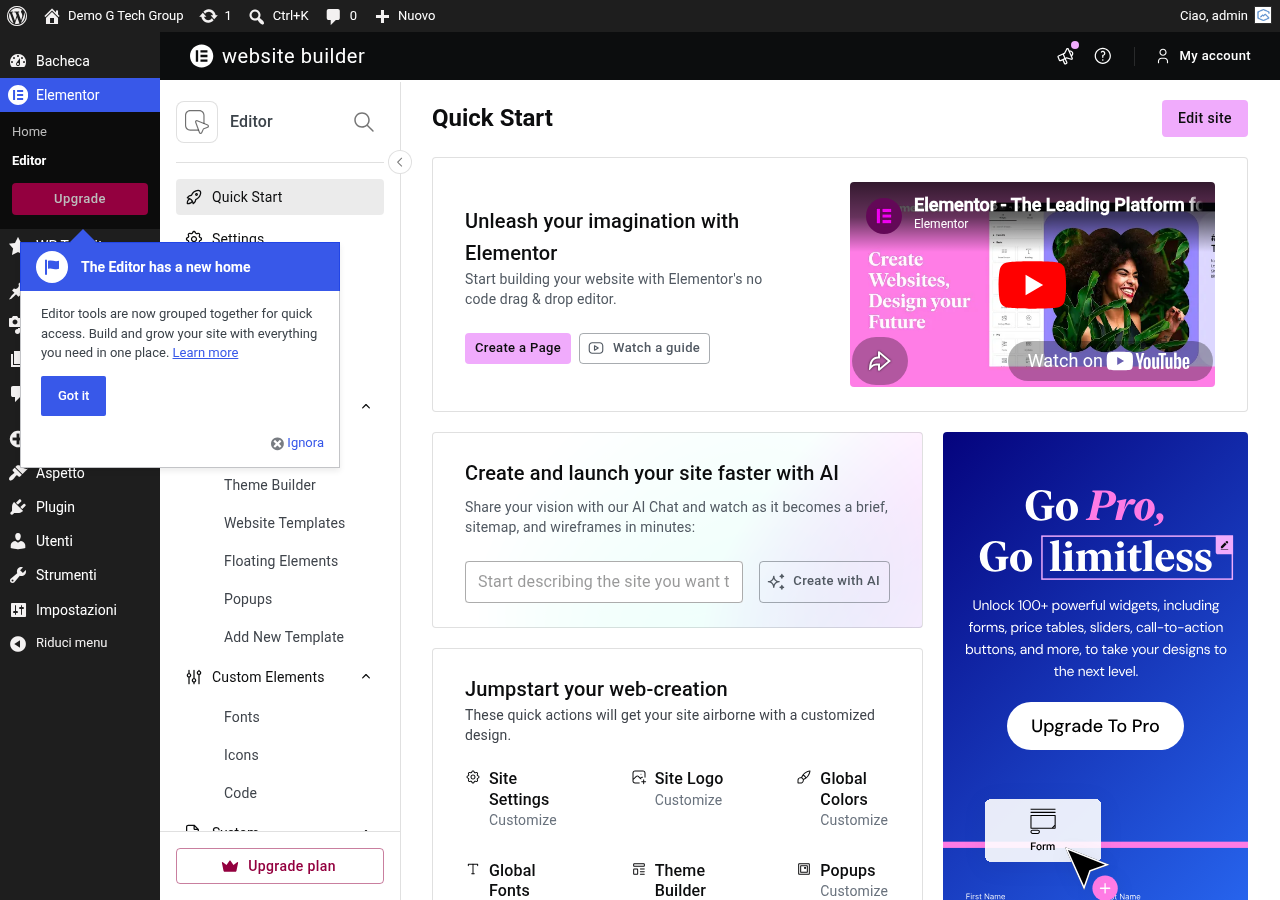
- In WordPress, vai su Elementor → Impostazioni → Integrazioni
- Incolla l API Key nel campo Mailchimp e clicca Valida API Key
Step 2: Configurare il Form
- Modifica la pagina con Elementor e seleziona il widget Form
- Nella sezione Actions After Submit, aggiungi “Mailchimp”
- Nella nuova tab Mailchimp, seleziona la lista (Audience) di destinazione
- Mappa i campi del form con i campi Mailchimp (email, nome, cognome, etc.)
- Opzionalmente, seleziona un Group per segmentare i contatti
- Attiva il Double Opt-in se richiesto dal GDPR
Step 3: Tags e Segmentazione
Per una segmentazione avanzata, puoi aggiungere tag ai contatti Mailchimp in base al form compilato. Ad esempio, un form nella pagina “Servizi SEO” può aggiungere il tag “Interessato SEO”, mentre un form nella pagina “E-commerce” aggiunge “Interessato E-commerce”. Questo permette di inviare email mirate basate sugli interessi specifici del lead.
Integrazione con HubSpot
HubSpot è una soluzione CRM completa che va ben oltre l email marketing. L integrazione con Elementor ti permette di creare contatti nel CRM automaticamente quando un form viene compilato.
Configurazione
- Installa il plugin HubSpot for WordPress (gratuito)
- Collega il tuo account HubSpot dalla dashboard WordPress
- In Elementor, aggiungi “HubSpot” nelle Actions After Submit del form
- Mappa i campi del form con le proprietà dei contatti HubSpot
- Opzionalmente, configura il lifecycle stage (Subscriber, Lead, Marketing Qualified Lead)
Vantaggi dell Integrazione HubSpot
- CRM gratuito – HubSpot CRM è gratuito per sempre, con contatti illimitati
- Timeline attività – Ogni interazione del contatto (form compilati, pagine visitate, email aperte) è tracciata automaticamente
- Deal pipeline – Crea pipeline di vendita per tracciare le opportunità commerciali
- Email sequenze – Imposta sequenze automatiche di follow-up per nutrire i lead
- Chat e chatbot – Integra la live chat di HubSpot direttamente nel sito
Automazioni con Zapier
Zapier è il collante che connette Elementor con praticamente qualsiasi servizio online. Con l azione Webhook di Elementor, puoi inviare dati a Zapier che poi li distribuisce a oltre 5000 app.
Come Funziona
- Crea un nuovo Zap in Zapier
- Come trigger, seleziona Webhooks by Zapier → Catch Hook
- Copia l URL del webhook generato da Zapier
- In Elementor, aggiungi “Webhook” nelle Actions After Submit del form
- Incolla l URL del webhook nel campo dedicato
- Invia un form di test per verificare la connessione
- In Zapier, configura le azioni successive (creare un contatto nel CRM, inviare una notifica Slack, aggiungere una riga a Google Sheets, etc.)
Esempi di Automazioni Utili
- Form → Google Sheets – Ogni submission viene aggiunta come riga in un foglio Google Sheets per un archivio consultabile
- Form → Slack – Notifica immediata nel canale Slack del team vendite quando arriva un nuovo lead
- Form → Trello/Asana – Crea automaticamente un task nel project management per seguire il lead
- Form → SMS (Twilio) – Invia un SMS al team vendite per lead ad alta priorità
- Form → Calendar – Se il form include la scelta di una data, crea un evento nel calendario Google
Workflow di Integrazione CRM Completo
Ecco un workflow di integrazione completo che implementiamo nei progetti di e-commerce e lead generation:
Acquisizione Lead
- Il visitatore compila un form Elementor (nome, email, telefono, servizio di interesse)
- Elementor invia i dati simultaneamente a:
- Email – Notifica al team con i dettagli del lead
- CRM (HubSpot) – Creazione contatto con lifecycle stage “Lead”
- Mailchimp – Iscrizione alla lista con tag basato sul servizio di interesse
- Google Sheets – Backup dei dati via Webhook+Zapier
- Il visitatore viene reindirizzato a una Thank You page con pixel di conversione Google Ads/Facebook
Nurturing Automatico
- Mailchimp invia una email di benvenuto automatica entro 5 minuti
- Dopo 2 giorni, parte una sequenza di nurturing con 3-5 email educative
- Se il lead apre le email ma non converte, viene qualificato come Marketing Qualified Lead
- Il team vendite riceve un alert per contattare telefonicamente i lead più caldi
Tracking delle Conversioni
Per misurare l efficacia delle landing page e dei form, configura il tracking:
- Google Analytics 4 – Traccia gli eventi di compilazione form come conversioni
- Google Ads – Importa le conversioni per ottimizzare le campagne pubblicitarie
- Facebook Pixel – Traccia i lead per il retargeting e le lookalike audience
- UTM Parameters – Usa parametri UTM nei link delle campagne e passali ai form per tracciare la fonte dei lead
Auto-Responder e Email di Conferma
Elementor Pro permette di inviare email automatiche di conferma al visitatore dopo la compilazione del form. Configura questa funzionalità nella sezione Actions After Submit → Email 2:
- Imposta il campo “To” con il tag dinamico dell email del form
- Scrivi un oggetto personalizzato (“Grazie per averci contattato, [nome]!”)
- Nel corpo del messaggio, includi un riepilogo della richiesta e i prossimi step
- Aggiungi link utili al tuo sito, social media o risorse gratuite
L auto-responder è fondamentale per due motivi: conferma al visitatore che il form è stato ricevuto correttamente, e ti posiziona come professionista attento e reattivo.
Best Practice per le Integrazioni
- Testa sempre – Dopo aver configurato un integrazione, invia un form di test e verifica che i dati arrivino correttamente nel CRM/email tool
- GDPR Compliance – Aggiungi sempre una checkbox per il consenso al trattamento dei dati e al marketing. Non pre-selezionarla
- Fallback – Configura sempre l azione Email come backup. Se un integrazione fallisce (API down, credenziali scadute), l email ti assicura di non perdere il lead
- Monitora gli errori – Controlla periodicamente i log di Elementor per verificare che le integrazioni funzionino correttamente
- Segmenta fin da subito – Più dati raccogli dal primo form, meglio puoi segmentare e personalizzare le comunicazioni successive
Conclusione su Elementor
Le integrazioni di Elementor con Mailchimp, HubSpot, Zapier e CRM trasformano il tuo sito WordPress da una vetrina statica a un sistema di lead generation automatizzato. Con la configurazione corretta, ogni form compilato innesca una catena di azioni che nutre il lead, notifica il team vendite e traccia le conversioni, il tutto senza intervento manuale.
Vuoi implementare un sistema di lead generation integrato sul tuo sito? Contatta G Tech Group: configuriamo integrazioni CRM e marketing automation per trasformare il tuo sito in una macchina per acquisire clienti. Scopri i nostri servizi di realizzazione siti web con integrazioni avanzate.
Automazioni con Webhook
Il webhook di Elementor Pro invia i dati del form a qualsiasi URL quando viene compilato. Casi d uso:
- Zapier: Connetti il form a 5000+ app (Google Sheets, Slack, Trello, Asana, Notion)
- Make (Integromat): Automazioni complesse con logica condizionale
- CRM custom: Invia i lead direttamente al tuo gestionale via API REST
- Notifiche Slack: Ricevi notifica istantanea in un canale Slack a ogni form compilato
Come Configurare un Webhook
- Nel form Elementor, aggiungi l azione Webhook
- Inserisci l URL del webhook (da Zapier, Make o il tuo server)
- Mappa i campi del form con i parametri attesi
- Testa con un invio di prova e verifica che i dati arrivino
Guide Correlate della Serie Elementor — Leggi anche Elementor
Continua a esplorare Elementor con le nostre guide:
Migliora il Tuo Sito WordPress
Scopri le nostre guide complete sugli altri plugin essenziali per WordPress: