
I popup sono uno degli strumenti di marketing più efficaci per catturare lead, promuovere offerte speciali e aumentare significativamente le conversioni di un sito web. Con il Popup Builder di Elementor Pro puoi creare popup professionali con trigger avanzati, design completamente personalizzato e targeting preciso, senza bisogno di installare plugin aggiuntivi a pagamento. In questa guida completa vedremo come creare popup efficaci passo passo, dalla progettazione alla pubblicazione, con le migliori best practice per massimizzare i risultati senza infastidire i visitatori.
Cosa è il Popup Builder di Elementor
Il Popup Builder è una funzionalità completa inclusa in Elementor Pro che permette di creare finestre popup completamente personalizzate utilizzando lo stesso editor visuale drag-and-drop del page builder principale. A differenza dei plugin popup dedicati come OptinMonster (a partire da 9$/mese), Popup Maker o ConvertPro, il Popup Builder di Elementor si integra nativamente con l ecosistema Elementor: puoi usare tutti i widget disponibili, gli stili globali del design system e i template dalla libreria, garantendo una coerenza visiva perfetta con il resto del sito.
Le principali funzionalità che rendono questo strumento particolarmente potente includono:
- Editor visuale drag-and-drop identico a quello delle pagine per un design illimitato
- 5 tipi di trigger avanzati: click, scroll, timer, inattività ed exit intent
- Condizioni di visualizzazione granulari per un targeting preciso del pubblico
- Regole avanzate per controllare frequenza, sessioni e comportamento utente
- Integrazione diretta con il Form Builder per la raccolta lead senza configurazioni aggiuntive
- Animazioni di apertura e chiusura personalizzabili per un esperienza utente piacevole
- Layout responsive completo per desktop, tablet e mobile con personalizzazioni per breakpoint
Creare il Tuo Primo Popup: Passo Passo
Vediamo nel dettaglio come creare il tuo primo popup dall inizio alla fine:
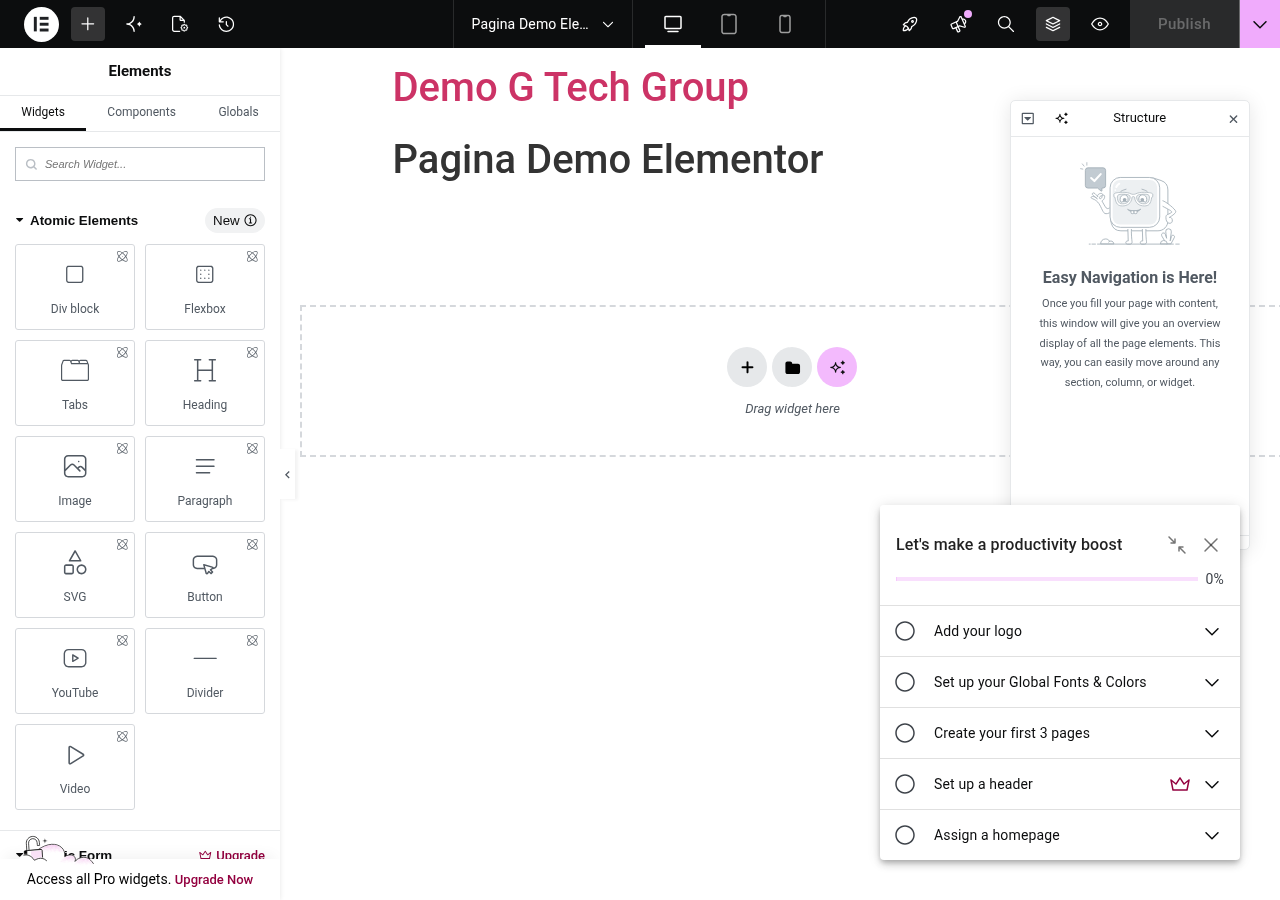
- Nella dashboard WordPress, vai su Template → Popup → Aggiungi Nuovo. Questa sezione è disponibile solo con Elementor Pro attivo
- Assegna un nome descrittivo al popup che ti aiuti a identificarlo facilmente (es. “Newsletter Popup Homepage”, “Sconto Exit Intent Shop”, “Cookie Banner”) e clicca Crea Template
- Si apre la libreria dei template popup di Elementor, che offre decine di design predefiniti organizzati per categoria: lead generation, promozioni, annunci, cookie consent, login. Puoi scegliere un template come base di partenza e personalizzarlo, oppure chiudere la libreria per partire completamente da zero
- Nelle Impostazioni Popup (clicca sull icona ingranaggio in basso a sinistra dell editor), configura le proprietà strutturali del popup:
- Layout: imposta le dimensioni specifiche (larghezza in pixel o percentuale, altezza automatica o fissa), la posizione sullo schermo (centro pagina, angolo in alto a destra, barra inferiore, sidebar laterale a destra o sinistra)
- Overlay: lo sfondo semi-trasparente che appare dietro il popup per oscurare il contenuto della pagina e focalizzare l attenzione dell utente (consiglio: nero con opacità al 50{6fb8dad3a9c483f1a21adb5997a0bd0fb65a4b2f8344003d223c5d2f2542798c} per un effetto elegante). Puoi anche impostare la chiusura al click sull overlay
- Close Button: personalizza posizione (interno o esterno al popup), dimensione, colore e stile del pulsante X di chiusura. Non nasconderlo mai — è essenziale per l usabilità
- Animazione di ingresso: scegli tra Fade In (dissolvenza, la più elegante), Slide In da destra/sinistra/alto/basso, Zoom In (ingrandimento) e altre animazioni per un effetto di comparsa professionale
- Progetta il contenuto visivo del popup utilizzando i widget Elementor che già conosci:
- Widget Heading per il titolo accattivante e immediato (es. “Ottieni il 15{6fb8dad3a9c483f1a21adb5997a0bd0fb65a4b2f8344003d223c5d2f2542798c} di Sconto!”)
- Widget Text Editor per la descrizione dell offerta o della proposta di valore
- Widget Image per un visual d impatto che cattura l attenzione (es. immagine del prodotto in offerta o del lead magnet)
- Widget Form per raccogliere i dati dell utente se è un popup di lead generation (nome, email, consenso privacy)
- Widget Button per la call-to-action principale e opzionalmente un link secondario “No grazie”
- Widget Countdown per creare urgenza con un timer che scorre
- Quando il design è completo, clicca su Pubblica e configura le condizioni di visualizzazione e i trigger (spiegati dettagliatamente nelle sezioni seguenti)
Tipi di Trigger: Quando Mostrare il Popup
I trigger sono il meccanismo che determina l evento specifico che attiva la comparsa del popup sullo schermo dell utente. La scelta del trigger giusto è fondamentale per l efficacia del popup. Elementor offre 5 tipi di trigger, ciascuno con le proprie opzioni di configurazione:
On Page Load (Al Caricamento della Pagina)
Il popup appare automaticamente quando la pagina viene caricata completamente nel browser dell utente. Puoi impostare un ritardo in secondi prima della comparsa: un ritardo di almeno 3-5 secondi è fortemente consigliato per non disturbare l utente nell istante stesso in cui arriva sulla pagina e dargli il tempo di orientarsi. Un ritardo di 0 secondi è accettabile solo per banner informativi non intrusivi come gli avvisi cookie. Ideale per: annunci importanti, banner promozionali stagionali, avvisi di manutenzione e cookie consent.
On Scroll (Allo Scroll)
Il popup compare quando l utente ha scrollato una determinata percentuale della pagina (es. 50{6fb8dad3a9c483f1a21adb5997a0bd0fb65a4b2f8344003d223c5d2f2542798c}, 70{6fb8dad3a9c483f1a21adb5997a0bd0fb65a4b2f8344003d223c5d2f2542798c}) o ha raggiunto un elemento HTML specifico (identificato tramite CSS selector). Puoi impostare la direzione dello scroll (verso il basso per contenuti lunghi, verso l alto per catturare chi sta risalendo) e la percentuale esatta o l elemento target. Ideale per: iscrizione alla newsletter dopo che l utente ha letto una parte significativa del contenuto (dimostrando interesse), suggerimenti di prodotti correlati dopo aver scrollato la pagina prodotto.
On Click
Il popup si apre quando l utente clicca su un elemento specifico della pagina: un pulsante, un link testuale o un immagine. Per configurare il trigger click, aggiungi al link dell elemento il dynamic tag specifico di Elementor oppure usa l URL #elementor-action{6fb8dad3a9c483f1a21adb5997a0bd0fb65a4b2f8344003d223c5d2f2542798c}3Aaction{6fb8dad3a9c483f1a21adb5997a0bd0fb65a4b2f8344003d223c5d2f2542798c}3Dpopup{6fb8dad3a9c483f1a21adb5997a0bd0fb65a4b2f8344003d223c5d2f2542798c}3Aopen{6fb8dad3a9c483f1a21adb5997a0bd0fb65a4b2f8344003d223c5d2f2542798c}26settings{6fb8dad3a9c483f1a21adb5997a0bd0fb65a4b2f8344003d223c5d2f2542798c}3DeyJpZCI6IjEyMyJ9 (dove il JSON codificato contiene l ID del popup). Puoi anche impostare il numero di click necessari prima dell attivazione. Ideale per: form di contatto che si aprono cliccando “Richiedi Info”, dettagli prodotto in overlay, gallerie immagini espanse, video player in lightbox e tabelle prezzi interattive.
After Inactivity (Dopo Inattività)
Il popup appare dopo un periodo di inattività completa dell utente sulla pagina — nessun movimento del mouse, nessuno scroll e nessun click per un tempo specificato. Puoi impostare il tempo in secondi (consiglio: 20-30 secondi di inattività). Questo trigger è particolarmente intelligente perché identifica gli utenti che si sono distratti o stanno valutando di abbandonare il sito. Ideale per: riattivare utenti distratti con un messaggio personalizzato, offerte flash per chi sta esitando, assistenza proattiva con “Hai bisogno di aiuto?”.
On Page Exit Intent (Intento di Uscita)
Questa è la tecnica più potente per il recupero dei visitatori. Il popup si attiva quando il cursore del mouse dell utente si muove rapidamente verso la barra degli indirizzi del browser o il pulsante di chiusura della tab, indicando chiaramente l intenzione di abbandonare la pagina. Nota importante: l exit intent funziona esclusivamente su desktop e laptop con mouse, poiché su dispositivi mobili e tablet non esiste un cursore mouse da tracciare. Per mobile, usa il trigger “After Inactivity” come alternativa. Ideale per: sconti last-minute per recuperare carrelli abbandonati (“Aspetta! Ecco uno sconto del 10{6fb8dad3a9c483f1a21adb5997a0bd0fb65a4b2f8344003d223c5d2f2542798c}”), lead magnet irresistibili (“Prima di andare, scarica la nostra guida gratuita”), sondaggi di uscita (“Perché stai abbandonando il sito?”).
Condizioni di Visualizzazione
Le Display Conditions definiscono con precisione su quali pagine del sito il popup può apparire. Un targeting accurato è fondamentale per mostrare il messaggio giusto al pubblico giusto nel momento giusto:
- Entire Site: il popup può potenzialmente apparire su qualsiasi pagina del sito
- Specific Pages: solo su pagine selezionate manualmente (es. solo sulla homepage, sulla pagina prezzi o su una landing page specifica)
- Post Types: solo sugli articoli del blog, sulle pagine statiche, sui prodotti WooCommerce o su custom post type specifici
- Archive Pages: pagine archivio come categorie, tag, archivio per autore o per data
- User Status: differenzia tra utenti loggati (clienti registrati) e visitatori non autenticati (nuovi potenziali clienti)
- Device Type: mostra il popup solo su desktop, solo su mobile o solo su tablet — essenziale per rispettare le linee guida Google sui popup intrusivi da mobile
Puoi combinare condizioni di inclusione e di esclusione per un targeting chirurgico: ad esempio, “Mostra su tutto il sito” + “Escludi pagina Checkout” + “Escludi utenti loggati”.
Regole Avanzate di Frequenza
Oltre alle condizioni di visualizzazione basate sulla posizione, puoi impostare regole avanzate per controllare la frequenza e il contesto di apparizione del popup, evitando di infastidire i visitatori con ripetizioni eccessive:
- Show up to X times: limita il numero massimo di volte che il popup appare allo stesso utente tramite cookie (consiglio: massimo 2-3 volte per sessione di navigazione)
- Don t show again for X days: dopo che l utente chiude il popup o compie l azione desiderata, non mostrarlo nuovamente per un periodo specificato (es. 7 giorni, 30 giorni)
- Show after X sessions: mostra il popup solo ai visitatori di ritorno che hanno già visitato il sito un certo numero di volte (es. dopo 2 o 3 visite), indicando un interesse ricorrente
- Show after X page views: mostra il popup solo dopo che l utente ha navigato un certo numero di pagine nella sessione corrente, indicando un engagement attivo
- Arriving from specific URL: mostra il popup solo ai visitatori che arrivano da una fonte specifica: Google (traffico organico), Facebook, una campagna email con parametri UTM specifici, un sito partner
- Hide for logged in users: nascondi automaticamente il popup di iscrizione newsletter a chi è già registrato e loggato sul sito
Tipi di Popup Più Efficaci per il Marketing
Popup Newsletter e Lead Magnet
Offri qualcosa di valore concreto (ebook gratuito, checklist scaricabile, template professionale, codice sconto) in cambio dell indirizzo email dell utente. Design ottimale: titolo forte e immediato che comunica il beneficio, immagine del lead magnet per renderlo tangibile, form con il solo campo email per minimizzare l attrito, pulsante colorato e contrastante con testo orientato al beneficio (“Scarica Gratis”, “Ottieni lo Sconto”). Trigger consigliato: scroll al 50{6fb8dad3a9c483f1a21adb5997a0bd0fb65a4b2f8344003d223c5d2f2542798c} della pagina o exit intent per massimizzare le conversioni.
Popup Promozionale
Annuncia uno sconto importante, un offerta limitata nel tempo o una promozione stagionale come Black Friday, Natale o saldi estivi. Design efficace: visual impattante con i prodotti in offerta, widget countdown timer per creare urgenza reale, codice sconto ben visibile e copiabile, CTA chiara e diretta (“Vai allo Shop”, “Approfitta Ora”). Trigger ideale: page load con un delay di 5 secondi per dare all utente il tempo di orientarsi prima di presentare l offerta.
Cookie Consent Banner
Banner GDPR per il consenso ai cookie, obbligatorio per legge in Europa. Design consigliato: barra fissa in basso (bottom-fixed) che non copre il contenuto principale, testo informativo breve e chiaro, pulsanti “Accetta tutti”, “Personalizza” e opzionalmente “Rifiuta non essenziali”. Trigger: page load senza alcun delay perché deve comparire immediatamente. Nota: per una soluzione completa e conforme alle normative, considera plugin dedicati come Complianz, CookieYes o iubenda che gestiscono anche il blocco preventivo degli script.
Exit Intent con Sconto
L ultimo tentativo strategico per trattenere un visitatore che sta per abbandonare il sito senza aver compiuto l azione desiderata. Design ottimale: titolo emotivo e diretto come “Aspetta!” o “Non andare ancora — abbiamo un regalo per te”, offerta esclusiva riservata a chi sta uscendo (es. -10{6fb8dad3a9c483f1a21adb5997a0bd0fb65a4b2f8344003d223c5d2f2542798c} o -15{6fb8dad3a9c483f1a21adb5997a0bd0fb65a4b2f8344003d223c5d2f2542798c}), elemento di urgenza (“Offerta valida solo per i prossimi 15 minuti”), pulsante ben visibile e contrastante. Trigger: exit intent, configurato per attivarsi solo su pagine strategiche come prodotti e carrello.
Popup Login e Registrazione
Form di accesso o registrazione che si apre in overlay sulla pagina corrente, senza reindirizzare l utente a una pagina separata e interrompere il flusso di navigazione. Trigger: click su un link “Accedi” o “Registrati” posizionato nell header del sito. Design: form minimal con campi essenziali, opzione di login social (Google, Facebook) se configurata, link per il recupero password.
Progettare Popup che Convertono: Best Practice
Ecco le regole fondamentali per creare popup efficaci che generano risultati senza danneggiare l esperienza utente:
- Dimensioni appropriate: non coprire l intera pagina con il popup — un popup che occupa il 60-70{6fb8dad3a9c483f1a21adb5997a0bd0fb65a4b2f8344003d223c5d2f2542798c} della viewport è la dimensione ideale per catturare l attenzione senza risultare opprimente
- Un solo obiettivo per popup: ogni popup deve avere una sola call-to-action chiara e non ambigua. Non combinare iscrizione newsletter e promozione nello stesso popup
- Pulsante chiudi sempre visibile: non nascondere, rimpicciolire o ritardare mai il pulsante X di chiusura — è frustrante per l utente e può essere penalizzato da Google nei Core Web Vitals
- Design mobile-friendly: controlla sempre il design su mobile nel responsive mode di Elementor. Google penalizza esplicitamente i popup intrusivi su dispositivi mobili che coprono il contenuto principale della pagina
- Copy breve e diretto: il titolo deve comunicare il valore proposto in meno di 10 parole. L utente deve capire immediatamente cosa ottiene
- Visual di alta qualità: un immagine pertinente e professionale aumenta il tasso di conversione del popup fino al 30{6fb8dad3a9c483f1a21adb5997a0bd0fb65a4b2f8344003d223c5d2f2542798c}
- Contrasto colori nella CTA: il pulsante di call-to-action deve risaltare nettamente sullo sfondo del popup con un colore contrastante
- Testa e ottimizza: crea versioni diverse del popup (titolo, immagine, offerta, trigger) e confronta i risultati per ottimizzare continuamente le performance
GDPR e Conformità Legale per i Popup
Se raccogli dati personali (email, nome, telefono) tramite popup sul tuo sito, devi rispettare rigorosamente il Regolamento Generale sulla Protezione dei Dati (GDPR) europeo:
- Includi obbligatoriamente un campo Acceptance con un link alla tua informativa sulla privacy policy
- Spiega chiaramente e in modo trasparente come verranno utilizzati i dati raccolti (invio newsletter, comunicazioni commerciali, ecc.)
- Registra il consenso con timestamp preciso per poter dimostrare il consenso in caso di controllo
- Offri sempre la possibilità di disiscrizione semplice e immediata in ogni comunicazione email successiva
- Non pre-selezionare mai le checkbox di consenso — il consenso deve essere un azione attiva dell utente
Guide Correlate
- Elementor Pro vs Free: Differenze e Upgrade
- Animazioni e Effetti Motion in Elementor
- Tutti i Widget di Elementor: Guida Completa
- Design Responsive con Elementor
Vuoi creare popup efficaci che convertono senza infastidire i visitatori del tuo sito? Il team di G Tech Group può aiutarti a progettare una strategia di lead generation e conversione su misura per il tuo business. Contattaci per una consulenza e scopri come aumentare le conversioni del tuo sito web.
Hai bisogno di assistenza professionale? Il team di G Tech Group è a tua disposizione per supporto tecnico e consulenza personalizzata.
Migliora il Tuo Sito WordPress
Scopri le nostre guide complete sugli altri plugin essenziali per WordPress: