
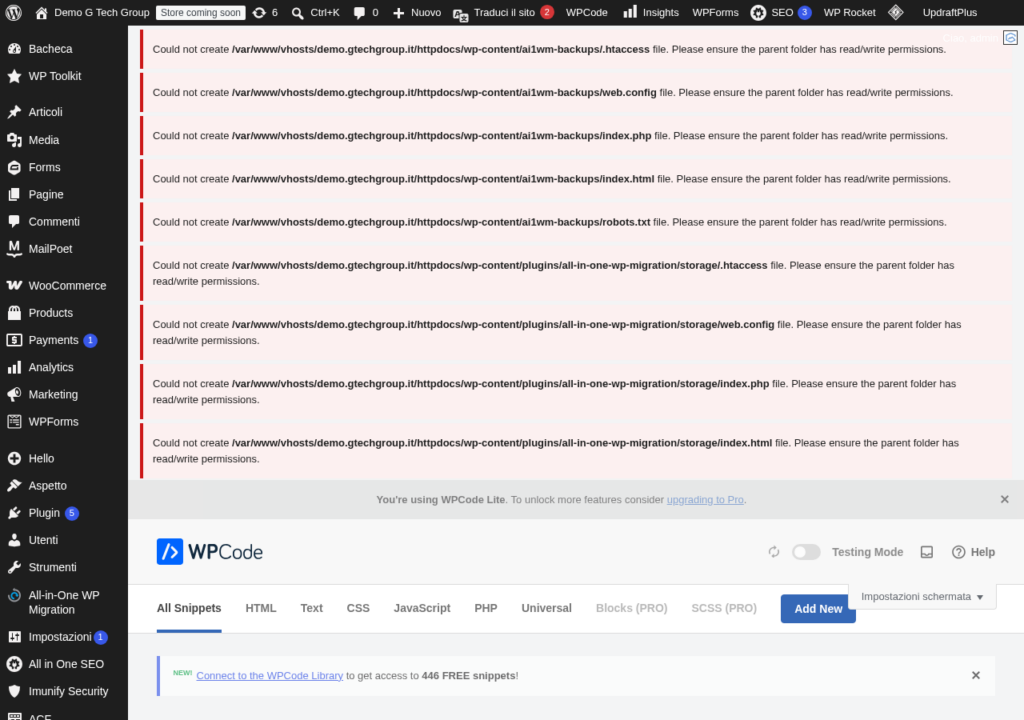
Cos’è WPCode e Perché Dovresti Usarlo
Se gestisci un sito WordPress, prima o poi ti troverai nella situazione di dover aggiungere del codice personalizzato: uno script di tracciamento, uno snippet CSS, una funzione PHP per modificare il comportamento del tema. La soluzione tradizionale — modificare direttamente i file del tema — è rischiosa e poco pratica. Ogni aggiornamento del tema cancella le tue modifiche, e un errore nel codice può rendere il sito inaccessibile.
WPCode (precedentemente noto come Insert Headers and Footers) risolve questo problema in modo elegante. Si tratta di un plugin gratuito per WordPress che ti permette di inserire snippet di codice nel tuo sito senza toccare alcun file del tema. Con oltre 2 milioni di installazioni attive, è diventato lo standard de facto per la gestione del codice personalizzato su WordPress.
In questa guida completa vedremo come installare, configurare e iniziare a utilizzare WPCode sul tuo sito WordPress, passo dopo passo.
Requisiti Minimi e Compatibilità
Prima di procedere con l’installazione, verifica che il tuo ambiente soddisfi i requisiti minimi:
- WordPress 5.0 o superiore — WPCode è compatibile con tutte le versioni recenti di WordPress, inclusa la 6.x
- PHP 7.2 o superiore — consigliato PHP 8.0+ per prestazioni ottimali
- Qualsiasi tema WordPress — funziona con temi classici, a blocchi e page builder come Elementor
- Qualsiasi hosting — compatibile con hosting condiviso, VPS e server dedicati
WPCode è stato testato con i principali plugin di caching (WP Rocket, W3 Total Cache, LiteSpeed Cache) e non causa conflitti noti. Se utilizzi un hosting gestito come Kinsta, SiteGround o il nostro servizio di hosting WordPress ottimizzato, l’installazione sarà ancora più semplice.
Come Installare WPCode: Metodo 1 — Dalla Dashboard WordPress
Il modo più semplice per installare WPCode è direttamente dalla dashboard di WordPress. Ecco i passaggi:
- Accedi al pannello di amministrazione del tuo sito WordPress (solitamente
tuosito.it/wp-admin) - Nel menu laterale, vai su Plugin → Aggiungi nuovo
- Nella barra di ricerca in alto a destra, digita “WPCode”
- Individua il plugin “WPCode – Insert Headers and Footers + Custom Code Snippets” di WPCode (il logo è un’icona blu con le parentesi angolari del codice)
- Clicca su Installa ora
- Attendi il completamento dell’installazione, poi clicca su Attiva
Dopo l’attivazione, vedrai una nuova voce nel menu laterale di WordPress chiamata “Code Snippets”. Questo è il punto di accesso a tutte le funzionalità di WPCode.
Come Installare WPCode: Metodo 2 — Upload Manuale via FTP
Se preferisci un’installazione manuale (ad esempio perché il tuo hosting limita l’installazione automatica dei plugin), puoi procedere via FTP:
- Scarica il file ZIP di WPCode dal repository ufficiale di WordPress
- Estrai il contenuto del file ZIP sul tuo computer
- Connettiti al tuo server via FTP (usando FileZilla o un altro client FTP)
- Carica la cartella
insert-headers-and-footersnella directory/wp-content/plugins/ - Torna nella dashboard WordPress e vai su Plugin → Plugin installati
- Trova WPCode nell’elenco e clicca su Attiva
In alternativa, puoi usare la funzione Plugin → Aggiungi nuovo → Carica plugin per caricare direttamente il file ZIP dalla dashboard, senza bisogno di un client FTP.
Configurazione Iniziale di WPCode
Dopo l’installazione, WPCode è già pronto all’uso senza alcuna configurazione obbligatoria. Tuttavia, vale la pena esplorare le impostazioni per personalizzare il comportamento del plugin.
Procedura Guidata di Configurazione
Al primo accesso, WPCode potrebbe mostrarti una procedura guidata (setup wizard). Questa ti guida attraverso le impostazioni principali:
- Connessione alla libreria — puoi collegare il plugin alla libreria online di snippet pre-costruiti
- Impostazioni di base — configurazione delle opzioni globali del plugin
- Upgrade a Pro — suggerimento per la versione premium (puoi tranquillamente ignorarlo se la versione gratuita soddisfa le tue esigenze)
Impostazioni Generali
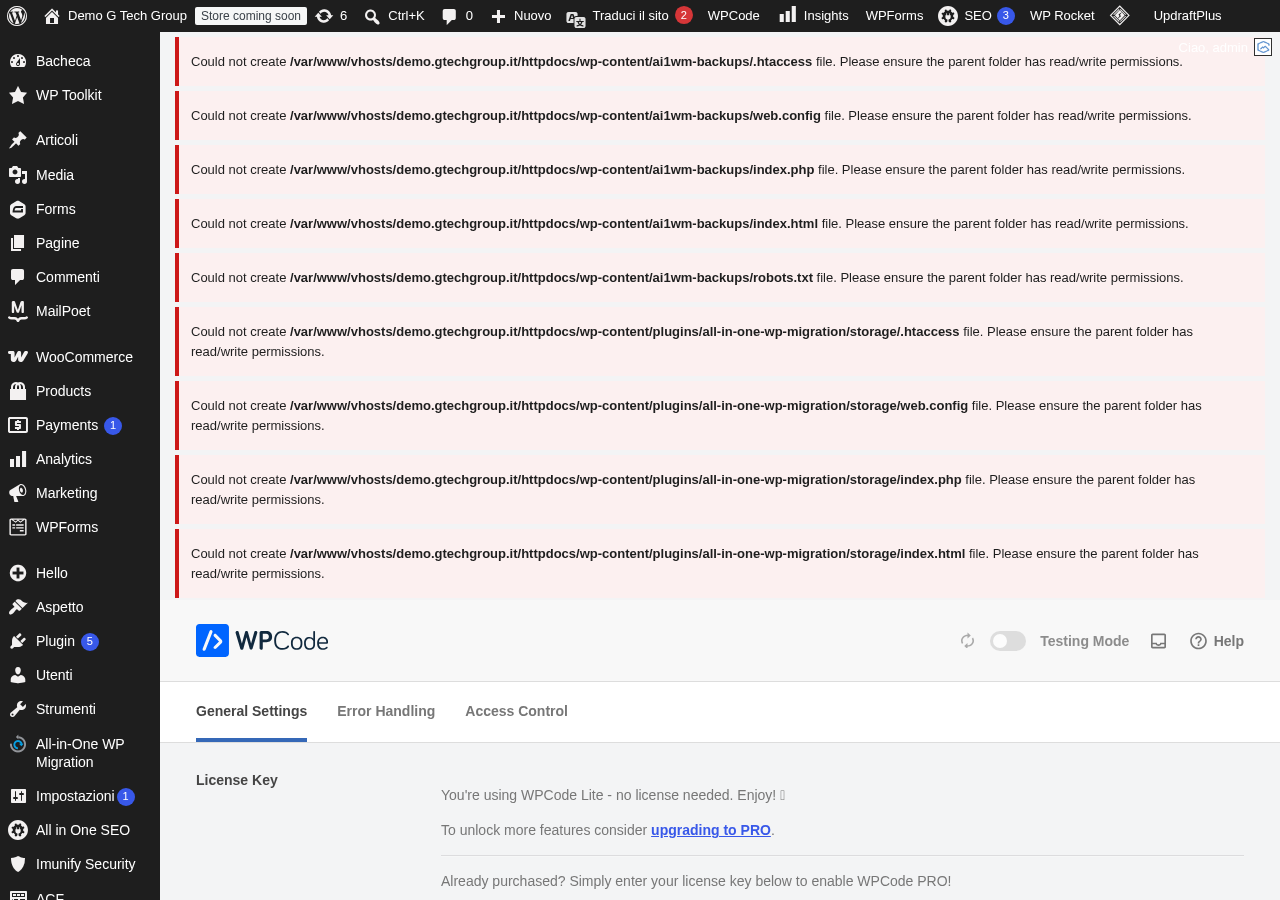
Per accedere alle impostazioni, vai su Code Snippets → Settings nel menu laterale. Le opzioni principali includono:
- Header & Footer — campi globali per inserire codice nell’header (
<head>), nel body e nel footer di tutte le pagine - Error Handling — WPCode include un sistema di protezione dagli errori che disattiva automaticamente gli snippet che causano problemi
- Permissions — nella versione Pro puoi limitare chi può gestire gli snippet
Panoramica dell’Interfaccia di WPCode
L’interfaccia di WPCode è intuitiva e ben organizzata. Ecco le sezioni principali che troverai nel menu Code Snippets:
Dashboard
La dashboard di WPCode offre una panoramica rapida dello stato del plugin: numero di snippet attivi, snippet disattivati e accesso rapido alle funzionalità principali. È il punto di partenza ideale per controllare lo stato dei tuoi snippet a colpo d’occhio.
All Snippets
Qui trovi l’elenco completo di tutti gli snippet che hai creato o importato. Ogni snippet mostra il titolo, il tipo di codice (HTML, CSS, JavaScript, PHP, testo), lo stato (attivo/disattivo) e la posizione di inserimento. Puoi filtrare, cercare e ordinare gli snippet per trovare rapidamente quello che ti serve.
Add Snippet
Questa sezione ti permette di creare un nuovo snippet da zero o di scegliere dalla libreria di snippet pre-costruiti. Puoi selezionare il tipo di codice, definire dove e quando inserirlo, e attivarlo con un semplice toggle.
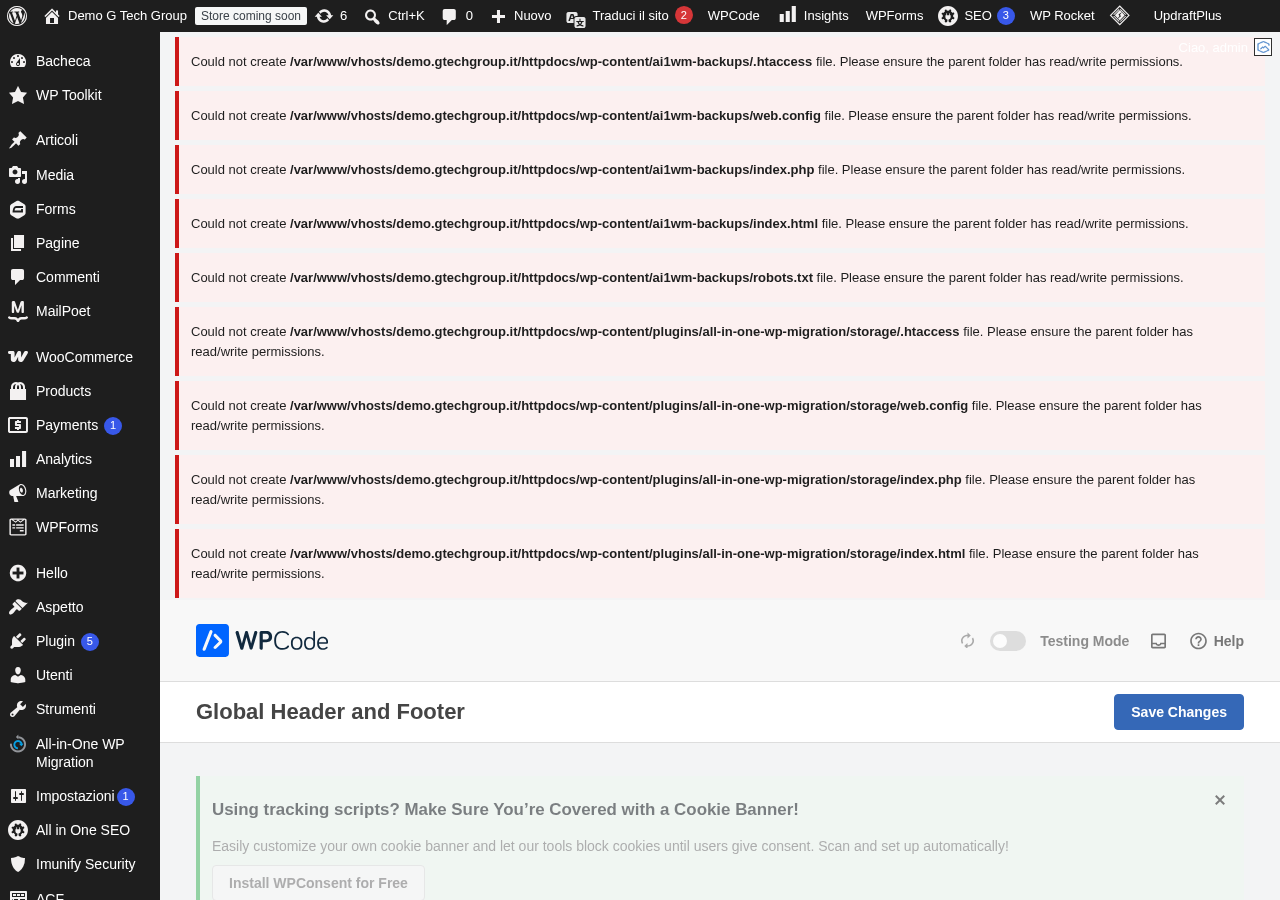
Header & Footer
La sezione più semplice e immediata: tre campi di testo dove puoi incollare il codice che vuoi aggiungere globalmente all’header, al body o al footer del tuo sito. Perfetta per script di tracciamento come Google Analytics o il Facebook Pixel.
Code Generator
Il generatore di codice è uno strumento potente che crea automaticamente snippet per le operazioni più comuni su WordPress: disabilitare funzionalità, aggiungere supporto per formati specifici, personalizzare l’area di login e molto altro.
Creare il Tuo Primo Snippet
Ora che hai installato e configurato WPCode, creiamo insieme il primo snippet. Useremo un esempio pratico: aggiungere un messaggio di benvenuto nella parte superiore di tutte le pagine.
- Vai su Code Snippets → Add Snippet
- Clicca su “Add Your Custom Code (New Snippet)”
- Dai un nome descrittivo allo snippet, ad esempio “Messaggio di benvenuto”
- Seleziona HTML Snippet come tipo di codice
- Nell’editor, inserisci il codice HTML desiderato
- Nella sezione Insertion, scegli dove inserire lo snippet (ad esempio “Site Wide Header”)
- Attiva lo snippet spostando il toggle su Active
- Clicca su Save Snippet
Visita il tuo sito per verificare che lo snippet venga visualizzato correttamente. Se qualcosa non va, torna nella dashboard di WPCode e disattiva lo snippet con un clic.
Best Practice per Iniziare
Ecco alcuni consigli pratici per utilizzare WPCode nel modo migliore fin dall’inizio:
- Usa nomi descrittivi — assegna a ogni snippet un nome chiaro che ne descriva la funzione. “Google Analytics GA4” è molto meglio di “Script 1”
- Aggiungi note — utilizza il campo note per documentare perché hai aggiunto uno snippet, quando e per quale scopo
- Testa prima di attivare — quando inserisci codice PHP, verifica sempre la sintassi prima di attivare lo snippet. Un errore PHP può bloccare il sito
- Non duplicare — evita di inserire lo stesso codice sia nella sezione Header & Footer globale sia come snippet separato
- Organizza con tag — usa i tag per categorizzare i tuoi snippet (tracciamento, stile, funzionalità, ecc.)
Vantaggi Rispetto alla Modifica Diretta dei File
Perché usare WPCode quando potresti semplicemente modificare il file functions.php del tuo tema? I vantaggi sono significativi:
- Sicurezza — WPCode valida il codice prima di eseguirlo e disattiva automaticamente gli snippet problematici
- Persistenza — gli snippet sopravvivono agli aggiornamenti del tema
- Gestione centralizzata — tutti i tuoi snippet in un unico posto, con possibilità di attivare/disattivare singolarmente
- Nessun accesso FTP necessario — gestisci tutto dalla dashboard di WordPress
- Backup implicito — gli snippet sono salvati nel database, inclusi nei backup del sito
- Collaborazione — più utenti possono gestire gli snippet senza accedere ai file del server
Conclusioni e Prossimi Passi per Installare e Configurare WPCode su
Installare e configurare WPCode è un’operazione semplice che richiede pochi minuti, ma i benefici a lungo termine sono enormi. Avere un sistema centralizzato e sicuro per gestire il codice personalizzato del tuo sito ti farà risparmiare tempo e ti proteggerà da errori potenzialmente critici.
Nei prossimi articoli di questa serie vedremo come sfruttare WPCode per aggiungere script di tracciamento, creare snippet PHP avanzati, personalizzare WooCommerce e molto altro. Se hai bisogno di assistenza per la configurazione di WPCode o per qualsiasi altra esigenza legata al tuo sito WordPress, il nostro team è a tua disposizione.
📚 Leggi anche gli altri articoli della serie WPCode
- WPCode: Aggiungere Codice a Header e Footer di WordPress Senza Toccare il Tema
- Creare Snippet di Codice Personalizzati con WPCode
- WPCode: Aggiungere Google Analytics, Facebook Pixel e Tag Manager
- WPCode e la Logica Condizionale: Caricare Codice Solo su Pagine Specifiche
- Snippet PHP Utili per WordPress da Inserire con WPCode
Hai bisogno di aiuto con la configurazione di WPCode o con la gestione del tuo sito WordPress? Contatta il team di G Tech Group per una consulenza personalizzata. Siamo specializzati in hosting WordPress, sviluppo web e ottimizzazione delle prestazioni.
Migliora il Tuo Sito WordPress
Scopri le nostre guide complete sugli altri plugin essenziali per WordPress: