
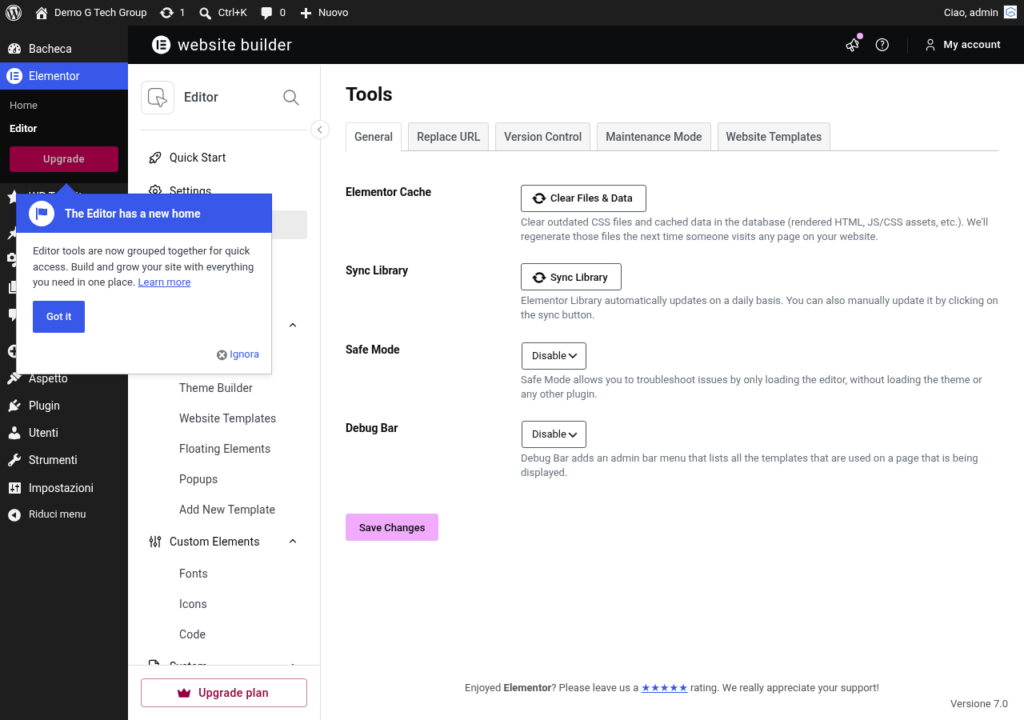
Elementor è uno strumento potente e affidabile, ma come ogni software complesso può presentare problemi. In questa guida completa esamineremo i problemi più comuni che gli utenti incontrano con Elementor e le relative soluzioni, con istruzioni passo passo per diagnosticare e risolvere ogni situazione. Che tu sia alle prime armi o un utente esperto, questa guida di troubleshooting ti aiuterà a rimettere in pista il tuo sito.
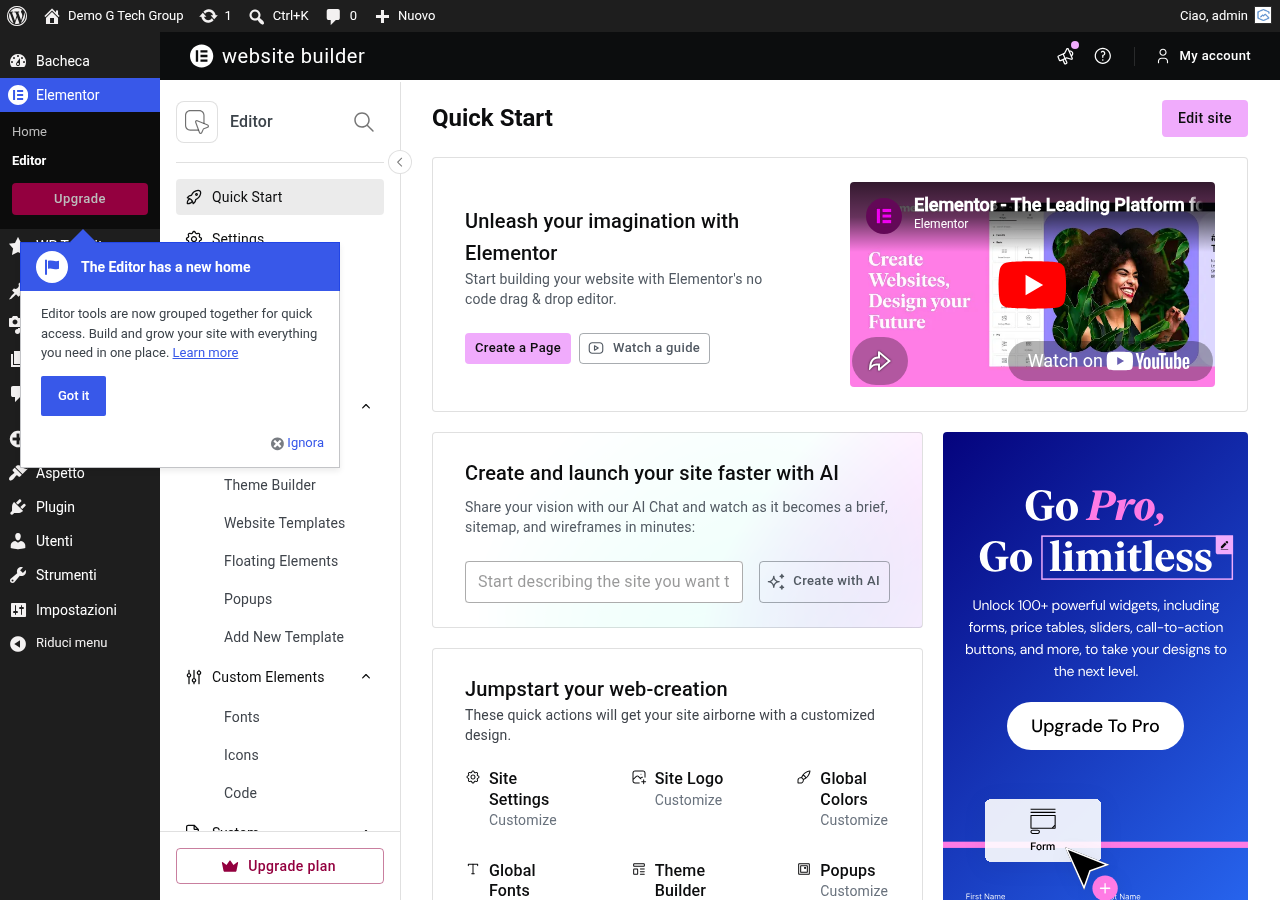
L Editor Elementor Non Si Carica
Questo è probabilmente il problema più frustrante: clicchi su “Modifica con Elementor” e l editor resta bloccato sulla schermata di caricamento. Le cause più comuni e le soluzioni:
1. Limite di Memoria PHP Insufficiente
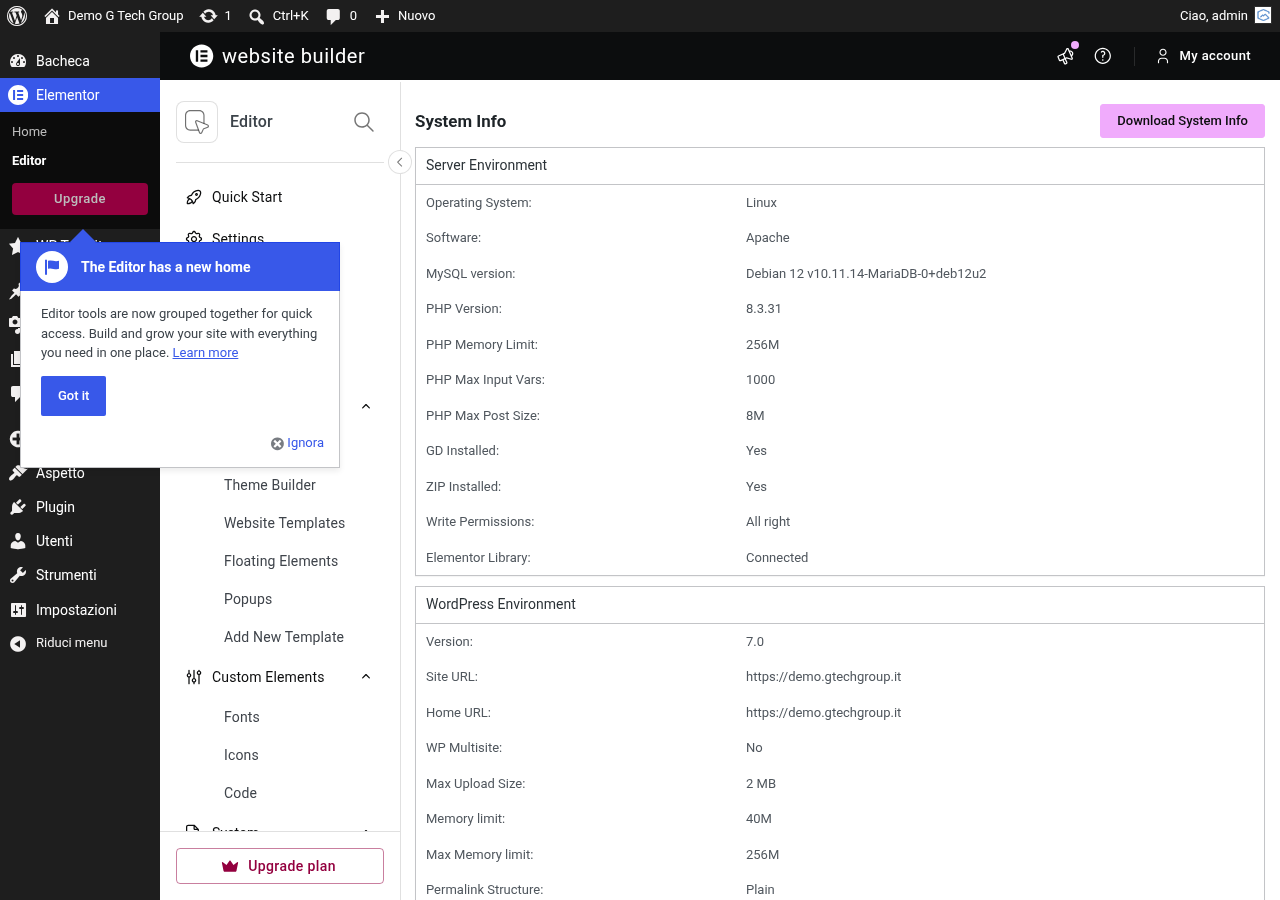
Elementor richiede almeno 256MB di memoria PHP per funzionare correttamente (512MB consigliati). Per verificare il limite attuale, vai su Elementor → Stato del Sistema. Per aumentarlo, aggiungi nel file wp-config.php:
define( WP_MEMORY_LIMIT, 512M );
Se sei su hosting condiviso e non puoi modificarlo, contatta il tuo provider hosting oppure considera un server dedicato con risorse adeguate.
2. Conflitto con Altri Plugin
Un plugin incompatibile può bloccare l editor. Per identificarlo:
- Vai su Plugin → Plugin Installati
- Disattiva tutti i plugin tranne Elementor (e Elementor Pro)
- Prova a caricare l editor. Se funziona, il problema è un conflitto
- Riattiva i plugin uno alla volta, testando l editor dopo ogni attivazione
- Quando l editor smette di funzionare, hai trovato il plugin colpevole
I plugin che più frequentemente causano conflitti sono: ottimizzatori di immagini, plugin di cache, page builder alternativi, plugin di sicurezza aggressivi e minificatori JS/CSS.
3. Cache del Browser
A volte l editor non si carica a causa di file JavaScript nella cache del browser obsoleti o corrotti. Soluzione: svuota la cache del browser con Ctrl+Shift+Canc (Windows) o Cmd+Shift+Canc (Mac), oppure prova ad aprire la pagina in una finestra di navigazione privata (incognito).
4. Elementor Safe Mode
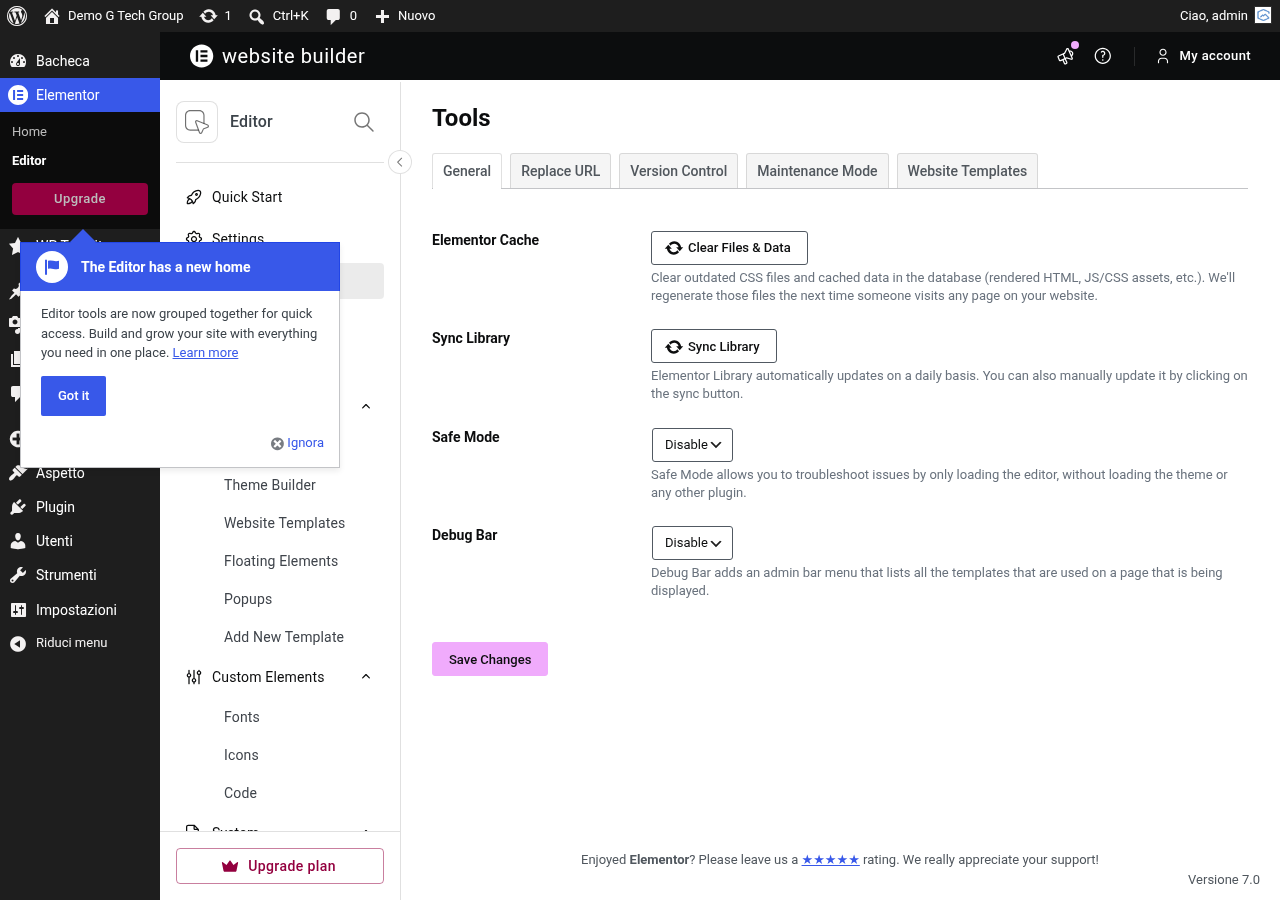
Elementor ha una modalità provvisoria integrata che disattiva il tema e tutti i plugin (tranne Elementor) per diagnosticare i problemi. Per attivarla: vai su Elementor → Strumenti → Generale → Safe Mode e attivala. Se l editor funziona in Safe Mode, il problema è causato dal tema o da un altro plugin.
Pagina Bianca / Schermo Bianco della Morte (WSOD)
La “White Screen of Death” si verifica quando WordPress incontra un errore fatale PHP. Le cause più comuni:
- Memoria PHP esaurita: aumenta il limite come descritto sopra
- Errore PHP nel codice: attiva il debug aggiungendo al
wp-config.php:
define( WP_DEBUG, true );edefine( WP_DEBUG_LOG, true );
Poi controlla il filewp-content/debug.logper l errore specifico - Plugin corrotto: accedi via FTP/File Manager, rinomina la cartella
wp-content/pluginstemporaneamente per disattivare tutti i plugin - Tema corrotto: rinomina la cartella del tema attivo — WordPress caricherà un tema predefinito
Errore 500 Internal Server Error
L errore 500 è un errore generico del server. Ecco come diagnosticarlo e risolverlo:
- Controlla il file .htaccess: rinomina
.htaccessin.htaccess_olde vai su Impostazioni → Permalink e clicca “Salva” per rigenerarlo - Aumenta php memory_limit: nel file
php.inio.user.ini:
memory_limit = 512M
max_execution_time = 300
max_input_vars = 3000 - Controlla i log del server: il file error_log (in genere nella root del sito o nella cartella logs del server) indica l errore specifico
- Contatta l hosting: se i passaggi precedenti non risolvono, il provider può accedere ai log del server per identificare la causa esatta
Le Modifiche Non Si Vedono
Hai salvato le modifiche in Elementor ma il frontend mostra ancora la versione precedente? Ecco le cause:
Cache del Browser
Premi Ctrl+F5 (Windows) o Cmd+Shift+R (Mac) per forzare il refresh completo della pagina. Se usi Chrome, puoi anche aprire DevTools (F12) → tasto destro sull icona reload → “Svuota cache e ricarica”.
Cache Plugin WordPress
Se usi un plugin di cache (WP Rocket, LiteSpeed Cache, W3 Total Cache, WP Super Cache), svuota la cache dalle impostazioni del plugin. Dopo ogni modifica importante con Elementor, è buona pratica svuotare la cache.
Cache CDN
Se usi Cloudflare o un altro CDN, svuota la cache anche dal pannello CDN. Cloudflare: Dashboard → Caching → Purge Everything. In alternativa, usa la modalità Development per bypassare temporaneamente la cache.
Elementor: Rigenera CSS
Elementor genera file CSS statici per le pagine. Se questi file sono corrotti o non aggiornati, vai su Elementor → Strumenti → Generale → Rigenera CSS & Dati e clicca il pulsante. Questo forza la rigenerazione di tutti i file di stile. Per maggiori dettagli, consulta la nostra guida alle impostazioni di Elementor.
Widget Mancanti o Non Funzionano
Se alcuni widget non compaiono nel pannello o non funzionano correttamente:
- Widget Pro in versione Free: molti widget (Form, Slides, Portfolio, Posts, WooCommerce) richiedono Elementor Pro. Se la licenza è scaduta, i widget Pro continueranno a funzionare sul frontend ma non potrai modificarli
- Versioni non compatibili: aggiorna sia Elementor che Elementor Pro all ultima versione. Verifica anche che la versione PHP del server sia supportata (PHP 7.4 minimo, 8.0+ consigliato)
- Addon di terze parti: se usi addon come Essential Addons, Ultimate Addons o HappyAddons, verifica che siano compatibili con la versione corrente di Elementor
- Widget disattivati: vai su Elementor → Impostazioni → Esperimenti e verifica che i widget necessari non siano disattivati
Il Sito È Lento con Elementor
La lentezza è un problema comune con i page builder. Ecco le cause principali e le soluzioni — per un approfondimento completo consulta la nostra guida dedicata alle performance:
- Troppi Container annidati: ogni Container genera markup HTML. Semplifica la struttura eliminando Container superflui
- DOM elements eccessivi: Google consiglia sotto 1.500 elementi DOM per pagina. Verifica con Lighthouse (F12 → Lighthouse)
- Immagini non ottimizzate: usa formati moderni (WebP/AVIF), dimensiona le immagini alla dimensione di visualizzazione, attiva il lazy loading
- CSS/JS non utilizzati: attiva “Improved Asset Loading” nelle impostazioni di Elementor per caricare solo gli asset necessari per ogni pagina
- Font esterni: ospita i Google Fonts localmente per ridurre le richieste esterne (utile anche per il GDPR)
- Slider e caroselli pesanti: limita il numero di slide e ottimizza le immagini
Problemi con Google Fonts
Due problemi frequenti con i font in Elementor:
Font che non si caricano
Se i Google Fonts non si caricano, potrebbe essere un problema di connessione al CDN di Google. Soluzione: ospita i font localmente scaricandoli da google-webfonts-helper e caricandoli come Custom Fonts in Elementor (Pro) o tramite un plugin come OMGF.
GDPR e Google Fonts
Un tribunale tedesco ha stabilito che caricare Google Fonts da server Google senza consenso viola il GDPR (poiché l IP dell utente viene trasmesso a Google). La soluzione è ospitare i font localmente: vai su Elementor → Impostazioni → Avanzato → Google Fonts Load e scegli di caricarli localmente.
Layout Diverso su Mobile
Il design responsive è cruciale. Se il layout è diverso da quello previsto su mobile:
- Impostazioni responsive: usa il responsive mode di Elementor (icone desktop/tablet/mobile in basso all editor) per personalizzare ogni breakpoint
- Ordine colonne: su mobile le colonne si impilano verticalmente. Puoi cambiare l ordine con la proprietà CSS order o con Reverse Column Order
- Visibilità per device: nascondi elementi su specifici dispositivi dalla sezione Avanzato → Responsive → Hide On
- Font e spaziature: verifica che font size e padding/margin siano impostati correttamente per ogni breakpoint
Conflitto con Altri Plugin
Come identificare un conflitto e risolverlo:
- Attiva Elementor Safe Mode (Elementor → Strumenti → Safe Mode)
- Se il problema scompare, è un conflitto con tema o plugin
- Disattiva Safe Mode e procedi con il test manuale: disattiva tutti i plugin tranne Elementor
- Riattiva uno alla volta, testando dopo ogni attivazione
- Trovato il plugin in conflitto, verifica se esiste un aggiornamento compatibile o cerca un alternativa
- Segnala il conflitto sia al supporto Elementor che allo sviluppatore del plugin
Elementor System Info: Come Leggerlo
Vai su Elementor → Stato del Sistema per una panoramica completa dell ambiente:
- WordPress Environment: versione WP, limite memoria, versione PHP, max_input_vars
- Server Environment: software server, versione MySQL, estensioni PHP
- Active Plugins: elenco completo con versioni — utile per identificare conflitti
- Active Theme: tema e tema figlio — Hello Elementor è il tema consigliato
- Elementor: versione, tipo di licenza, impostazioni attive, esperimenti abilitati
Puoi copiare tutte queste informazioni con un click usando il pulsante “Copia Report” in fondo alla pagina — è quello che il supporto Elementor ti chiederà quando apri un ticket.
Quando Chiamare un Professionista
Alcuni problemi richiedono competenze tecniche avanzate:
- Errori ricorrenti nel database o file corrotti
- Problemi di compatibilità server/PHP complessi
- Migrazione del sito che ha causato problemi
- Performance critiche che non migliorano con le ottimizzazioni standard
- Conflitti multipli tra plugin essenziali
In questi casi, il team di G Tech Group può aiutarti con il nostro servizio di SoccorsoWP — assistenza tecnica WordPress rapida e professionale. Contattaci per un intervento e risolveremo il problema nel più breve tempo possibile.
Guide Correlate
- Le Impostazioni di Elementor: Configurazione Completa
- Performance e Velocità con Elementor
- Elementor Pro vs Free: Differenze e Upgrade
- Hello Elementor: il Tema Perfetto
- Custom CSS e Codice Personalizzato
Hai bisogno di assistenza professionale? Il team di G Tech Group è a tua disposizione per supporto tecnico e consulenza personalizzata.
Migliora il Tuo Sito WordPress
Scopri le nostre guide complete sugli altri plugin essenziali per WordPress: