
Notifiche Email e Conferme in Fluent Forms
Le notifiche email sono il cuore di ogni sistema di moduli: senza una corretta configurazione, rischi di perdere contatti preziosi o di lasciare gli utenti senza risposta dopo aver compilato un form. Fluent Forms offre un sistema di notifiche email estremamente flessibile e potente che ti permette di automatizzare completamente la comunicazione con i tuoi contatti. In questo articolo vedremo come configurare le notifiche per l’amministratore, le conferme per gli utenti, i messaggi condizionali e molto altro.
Il Sistema di Notifiche di Fluent Forms
Fluent Forms gestisce le notifiche email a livello di singolo modulo. Questo significa che ogni form può avere le proprie regole di notifica indipendenti dagli altri. Per accedere alle impostazioni delle notifiche, apri il modulo nell’editor e clicca su Impostazioni e Integrazioni nella barra superiore, poi seleziona Notifiche Email.
Per default, quando crei un nuovo modulo, Fluent Forms aggiunge automaticamente una notifica base per l’amministratore. Questa notifica invia un’email all’indirizzo configurato nelle impostazioni globali del plugin ogni volta che qualcuno compila il modulo. Tuttavia, questa notifica predefinita è molto semplice e nella maggior parte dei casi vorrai personalizzarla o aggiungerne di nuove.
Configurare la Notifica per l’Amministratore
La notifica per l’amministratore è quella che ti avvisa quando qualcuno ha compilato un modulo sul tuo sito. Ecco come configurarla nel modo ottimale:
Destinatario (Send To)
Puoi inserire uno o più indirizzi email separati da virgola. Puoi anche utilizzare le variabili shortcode per creare destinatari dinamici. Ad esempio, se hai un campo dropdown “Reparto” nel modulo, puoi inviare la notifica a reparti diversi in base alla selezione dell’utente utilizzando la logica condizionale sulle notifiche.
Oggetto (Subject)
L’oggetto dell’email è fondamentale per identificare rapidamente il tipo di richiesta. Utilizza le variabili di Fluent Forms per rendere l’oggetto informativo. Alcuni esempi:
Nuovo messaggio da {inputs.nome} - {inputs.oggetto}Richiesta preventivo: {inputs.servizio}[{inputs.priorita}] Ticket assistenza da {inputs.nome}
Corpo dell’Email (Body)
Il corpo dell’email supporta HTML completo, quindi puoi creare email formattate professionalmente. Fluent Forms offre un editor visuale con una barra degli strumenti per la formattazione del testo. Puoi anche passare alla modalità codice HTML per un controllo completo sul layout.
La variabile più utile è {all_data} che inserisce automaticamente tutti i campi del modulo con le relative risposte in un formato tabellare. È un ottimo punto di partenza che puoi personalizzare in seguito.
Per una notifica più professionale, puoi costruire il corpo manualmente utilizzando le variabili dei singoli campi:
<h2>Nuova richiesta dal sito web</h2>
<p><strong>Nome:</strong> {inputs.nome}</p>
<p><strong>Email:</strong> {inputs.email}</p>
<p><strong>Telefono:</strong> {inputs.telefono}</p>
<p><strong>Messaggio:</strong></p>
<p>{inputs.messaggio}</p>
Campi CC e BCC
Puoi aggiungere destinatari in copia (CC) o in copia nascosta (BCC). Il BCC è particolarmente utile per archiviare automaticamente le notifiche in un sistema CRM o in una casella email di backup senza che il destinatario principale lo sappia.
Reply-To
Imposta il campo Reply-To con la variabile dell’email dell’utente ({inputs.email}). In questo modo, quando rispondi alla notifica dal tuo client email, la risposta andrà direttamente all’utente che ha compilato il modulo.
Creare la Conferma per l’Utente
È buona pratica inviare sempre un’email di conferma all’utente che ha compilato il modulo. Questo conferma che la sua richiesta è stata ricevuta e stabilisce aspettative sui tempi di risposta.
Per creare una notifica per l’utente:
- Nelle impostazioni delle notifiche, clicca su Aggiungi Notifica
- Dai un nome alla notifica (es. “Conferma per l’utente”)
- Nel campo Destinatario, inserisci la variabile
{inputs.email} - Configura l’oggetto (es. “Abbiamo ricevuto la tua richiesta”)
- Scrivi un corpo email professionale e rassicurante
Ecco un esempio di email di conferma efficace:
<p>Gentile {inputs.nome},</p>
<p>grazie per averci contattato. Abbiamo ricevuto la tua richiesta e il nostro team la sta già esaminando.</p>
<p>Ti risponderemo entro 24 ore lavorative.</p>
<p>Ecco un riepilogo di quanto ci hai scritto:</p>
{all_data}
<p>Cordiali saluti,<br>Il team di [Nome Azienda]</p>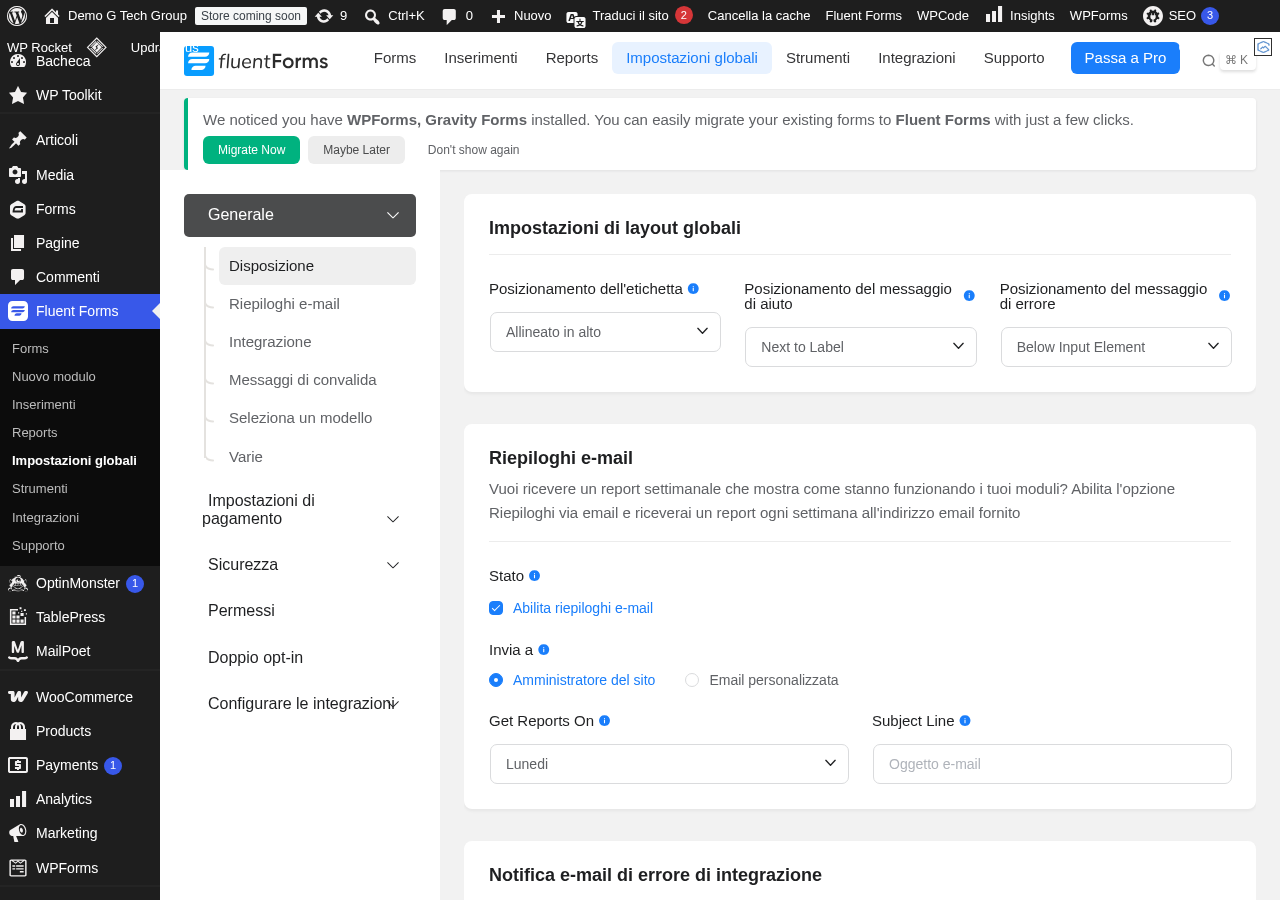
Notifiche Condizionali
Una delle funzionalità più potenti di Fluent Forms è la possibilità di inviare notifiche diverse in base ai dati del modulo. Ogni notifica può avere le proprie condizioni di attivazione.
Esempio: Instradamento per Reparto
Immagina un modulo di contatto con un campo “Reparto” che offre le opzioni: Vendite, Assistenza, Amministrazione. Puoi creare tre notifiche condizionali:
- Notifica 1: destinatario vendite@azienda.it, condizione: Reparto è “Vendite”
- Notifica 2: destinatario assistenza@azienda.it, condizione: Reparto è “Assistenza”
- Notifica 3: destinatario admin@azienda.it, condizione: Reparto è “Amministrazione”
In questo modo, ogni richiesta viene automaticamente instradata al reparto competente senza intervento manuale.
Esempio: Notifiche per Priorità
Se il modulo include un campo “Priorità” (Bassa, Media, Alta, Urgente), puoi configurare notifiche diverse:
- Per priorità “Urgente”: invia la notifica anche via SMS (tramite integrazione con Twilio o webhook)
- Per priorità “Alta”: aggiungi il responsabile in CC
- Per tutte le priorità: invia la notifica standard al team di supporto
Messaggi di Conferma sul Sito
Oltre alle notifiche email, Fluent Forms permette di configurare il messaggio che l’utente vede immediatamente dopo aver inviato il modulo. Questo messaggio è configurabile nelle Impostazioni del Form → Impostazioni e Integrazioni → Impostazioni del Form.
Hai tre opzioni:
1. Messaggio di Testo
Mostra un messaggio personalizzato nella stessa pagina, sostituendo il modulo o aggiungendolo sopra. Puoi usare HTML per formattare il messaggio e le variabili del modulo per personalizzarlo. Esempio:
<div style="text-align: center; padding: 20px;">
<h3>Grazie, {inputs.nome}!</h3>
<p>La tua richiesta è stata inviata con successo.</p>
<p>Ti risponderemo all’indirizzo {inputs.email} entro 24 ore.</p>
</div>2. Redirect a una Pagina
Reindirizza l’utente a una pagina specifica del sito. Questa opzione è particolarmente utile per:
- Tracciamento conversioni: puoi inserire il pixel di conversione di Google Ads o Facebook nella pagina di ringraziamento
- Upselling: mostra prodotti o servizi correlati nella pagina di ringraziamento
- Download: reindirizza a una pagina dove l’utente può scaricare un file (lead magnet)
3. Mostra i Dati Inseriti
Visualizza un riepilogo dei dati che l’utente ha inserito nel modulo. È utile per moduli di registrazione o ordine dove l’utente vuole verificare i propri dati.
Template Email Personalizzati
Per un’immagine coordinata e professionale, puoi creare template email HTML personalizzati. Fluent Forms Pro permette di definire template con il tuo logo, i colori aziendali e un layout coerente con il tuo brand.
Nelle impostazioni globali di Fluent Forms, puoi configurare un header e un footer che verranno applicati automaticamente a tutte le notifiche email. Questo ti evita di ripetere lo stesso codice HTML in ogni notifica.
Un template professionale dovrebbe includere:
- Il logo dell’azienda in alto
- I colori del brand per titoli e elementi decorativi
- Le informazioni di contatto nel footer
- Un link per annullare l’iscrizione (se applicabile)
- I link ai social media
FluentSMTP: Garantire la Consegna delle Email
Uno dei problemi più comuni con le notifiche email di WordPress è la mancata consegna. Le email inviate tramite la funzione nativa wp_mail() spesso finiscono nella cartella spam o non vengono consegnate affatto. Questo perché molti server di hosting condiviso non sono configurati correttamente per l’invio di email.
La soluzione è utilizzare un server SMTP dedicato. FluentSMTP, sviluppato dallo stesso team di Fluent Forms, è un plugin gratuito che configura WordPress per inviare email tramite un server SMTP esterno. Supporta i principali servizi:
- Gmail / Google Workspace
- Outlook / Microsoft 365
- Amazon SES
- SendGrid
- Mailgun
- SMTP generico
Configurare FluentSMTP richiede pochi minuti e migliora drasticamente il tasso di consegna delle email. Ti consigliamo vivamente di installarlo prima di mettere in produzione qualsiasi modulo che invia notifiche email.
Allegati nelle Notifiche
Se il tuo modulo include un campo di file upload, puoi includere i file caricati come allegati nelle notifiche email. Nelle impostazioni della notifica, troverai l’opzione per allegare i file inviati dall’utente. Tieni presente che i file molto grandi potrebbero causare problemi con alcuni server SMTP che hanno limiti sulla dimensione degli allegati.
In alternativa, puoi inserire nel corpo dell’email un link per scaricare i file direttamente dal server WordPress. Questa opzione è più affidabile per file di grandi dimensioni.
PDF Generati Automaticamente
Con il modulo PDF di Fluent Forms Pro, puoi generare automaticamente un documento PDF con i dati del modulo e allegarlo alle notifiche email. Questa funzionalità è ideale per:
- Conferme d’ordine in formato PDF
- Ricevute di pagamento
- Moduli compilati da archiviare
- Contratti o dichiarazioni
Il template del PDF è completamente personalizzabile con il tuo logo, i colori aziendali e il layout desiderato.
Test e Debug delle Notifiche
Prima di pubblicare il modulo, è essenziale testare accuratamente le notifiche email. Ecco una checklist:
- Invia un test: compila il modulo con dati di test e verifica che tutte le notifiche arrivino
- Controlla lo spam: verifica che le email non finiscano nella cartella spam del destinatario
- Verifica le variabili: assicurati che tutte le variabili vengano sostituite correttamente con i dati del modulo
- Testa la formattazione: visualizza le email su diversi client (Gmail, Outlook, Apple Mail) per assicurarti che il layout sia corretto
- Testa le condizioni: se hai notifiche condizionali, testa tutti i possibili percorsi
- Verifica il Reply-To: rispondi a una notifica di test per assicurarti che la risposta vada all’utente
Se le notifiche non arrivano, controlla il log delle email di FluentSMTP per identificare eventuali errori. I problemi più comuni sono credenziali SMTP errate, porta bloccata dal firewall o limiti di invio raggiunti.
Best Practice per le Notifiche Email
- Rispondi velocemente: se prometti una risposta entro 24 ore, assicurati di rispettare l’impegno
- Personalizza: usa il nome dell’utente nell’email di conferma per un tocco personale
- Sii conciso: le email di conferma devono essere brevi e informative
- Includi le informazioni di contatto: l’utente deve sapere come raggiungerti se ha bisogno
- Non esagerare: evita di inviare troppe email automatiche. Una conferma è sufficiente
Conclusione
Le notifiche email e i messaggi di conferma sono elementi fondamentali che spesso vengono trascurati nella configurazione dei moduli. Fluent Forms offre un sistema completo e flessibile che ti permette di automatizzare la comunicazione, instradare le richieste ai reparti giusti e fornire un’esperienza professionale ai tuoi utenti. Investire tempo nella configurazione corretta delle notifiche ripaga enormemente in termini di efficienza operativa e soddisfazione dei clienti.
📚 Leggi anche gli altri articoli della serie su Fluent Forms
- Come Installare e Configurare Fluent Forms su WordPress
- Creare il Primo Form con Fluent Forms: Editor Drag and Drop
- Fluent Forms: Tutti i Campi Disponibili e Come Usarli
- Logica Condizionale Avanzata in Fluent Forms
- Fluent Forms e i Pagamenti: Accettare Stripe e PayPal
- Form Conversazionali con Fluent Forms: UX Innovativa
- Multi-Step Form con Fluent Forms: Moduli a Più Passaggi
- Fluent Forms: Integrazioni con CRM, Email Marketing e Zapier
- Quiz, Sondaggi e Calcolatori con Fluent Forms
- Fluent Forms Free vs Pro: Confronto Funzionalità e Prezzi 2026
- Fluent Forms vs WPForms vs Gravity Forms: Confronto 2026
- File Upload e Sicurezza in Fluent Forms
- Fluent Forms: Report, Analytics e Gestione delle Entry
- Risolvere i Problemi Comuni di Fluent Forms: Troubleshooting
Hai difficoltà con le notifiche email del tuo sito WordPress? Le email non arrivano o finiscono nello spam? Contatta G Tech Group per una consulenza tecnica. Configureremo il tuo sistema di notifiche email per garantire la massima affidabilità nella consegna e un’esperienza professionale per i tuoi clienti.
Migliora il Tuo Sito WordPress
Scopri le nostre guide complete sugli altri plugin essenziali per WordPress: