
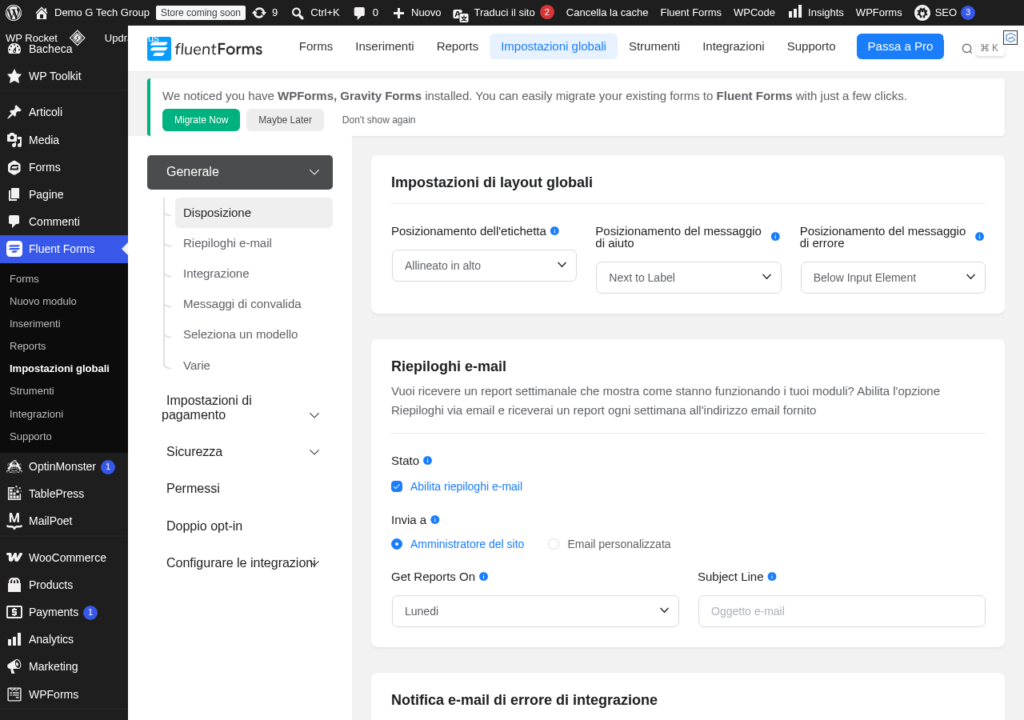
Fluent Forms: Report, Analytics e Gestione delle Entry
Raccogliere dati tramite i moduli è solo il primo passo: il vero valore emerge quando analizzi quei dati per prendere decisioni informate. Fluent Forms offre un sistema completo di report visivi, analytics e gestione delle entry che ti permette di monitorare le performance dei tuoi moduli, analizzare le risposte e gestire i contatti direttamente dalla dashboard di WordPress. In questo articolo esploreremo tutte le funzionalità di reporting e gestione dati offerte da Fluent Forms.
La Sezione Entries
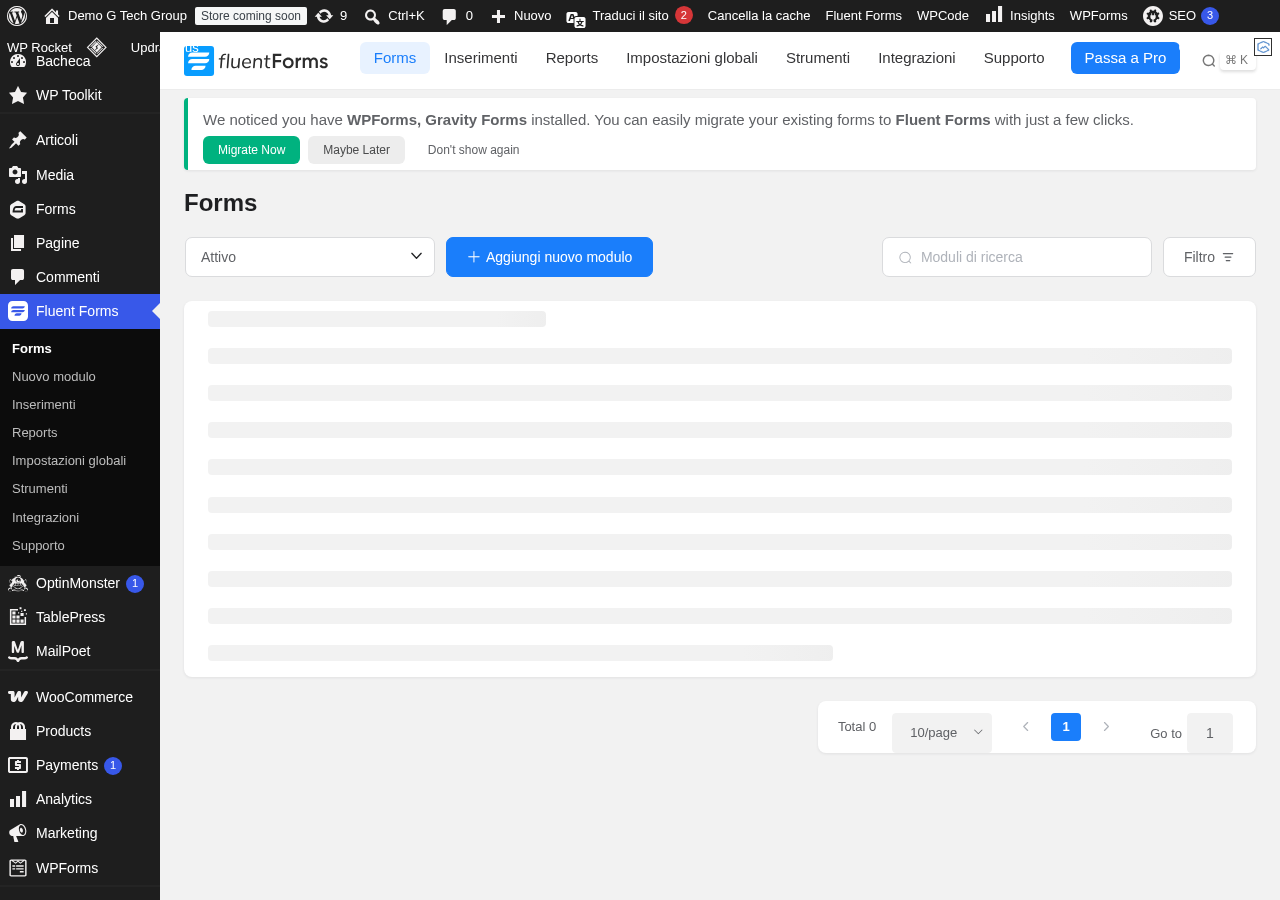
Le Entries (o submission) sono il cuore della gestione dati in Fluent Forms. Ogni volta che un utente compila e invia un modulo, viene creata una nuova entry che contiene tutti i dati inseriti. Per accedere alle entries, vai su Fluent Forms → Tutti i Form, seleziona il modulo che ti interessa e clicca su Entries.
Visualizzazione delle Entry
La pagina delle entries mostra un elenco tabellare di tutte le submission ricevute per il modulo selezionato. Per ogni entry puoi vedere:
- ID: un identificativo numerico univoco progressivo
- Dati principali: i valori dei campi più importanti del modulo (nome, email, ecc.) mostrati direttamente nella tabella
- Stato: ogni entry ha uno stato che può essere “Non letto”, “Letto” o “Preferito”
- Data e ora: quando il modulo è stato compilato
- IP dell’utente: l’indirizzo IP da cui è stata inviata la submission (se il tracciamento è attivo)
- Browser e dispositivo: informazioni tecniche sul browser e il dispositivo dell’utente
Dettaglio di una Entry
Cliccando su una singola entry, si apre una vista dettagliata che mostra tutti i campi del modulo con i rispettivi valori. In questa vista puoi anche:
- Aggiungere note: scrivi annotazioni interne visibili solo agli amministratori (es. “Richiamato il 15/03”, “Preventivo inviato”)
- Cambiare lo stato: segna la entry come letta, preferita o gestita
- Visualizzare i file: se il modulo includeva un campo file upload, puoi scaricare o visualizzare i file allegati
- Vedere le informazioni tecniche: IP, browser, pagina di provenienza, referrer
- Rinviare le notifiche: se necessario, puoi reinviare le notifiche email associate alla submission
Filtraggio e Ricerca delle Entry
Quando accumuli molte submission, diventa essenziale poter filtrare e cercare i dati in modo efficiente. Fluent Forms offre diverse opzioni:
Ricerca Testuale
La barra di ricerca in alto permette di cercare testo libero all’interno di tutte le entry. La ricerca copre tutti i campi del modulo, quindi puoi cercare per nome, email, contenuto del messaggio o qualsiasi altro dato inserito dall’utente.
Filtri per Stato
Puoi filtrare le entry in base allo stato:
- Tutte: mostra tutte le submission
- Non lette: solo le submission che non sono ancora state aperte
- Lette: le submission già visualizzate
- Preferite: le submission contrassegnate come importanti
Filtri per Data
Puoi filtrare le entry per intervallo di date, mostrando solo le submission ricevute in un periodo specifico. Questo è utile per analizzare i dati per mese, trimestre o qualsiasi altro periodo.
Filtri per Campo (Pro)
Nella versione Pro, puoi creare filtri basati sui valori dei singoli campi del modulo. Ad esempio, puoi filtrare tutte le entry dove il campo “Servizio” è “Consulenza SEO” o dove il campo “Budget” è superiore a 5.000€. Questi filtri sono fondamentali per l’analisi segmentata dei dati.
Esportazione dei Dati
Fluent Forms permette di esportare i dati delle entry in diversi formati per l’analisi esterna o l’archiviazione.
Esportazione CSV
L’esportazione in formato CSV è disponibile sia nella versione Free che Pro. Puoi:
- Esportare tutte le entry o solo quelle selezionate
- Scegliere quali campi includere nell’esportazione
- Applicare filtri prima dell’esportazione (solo le entry che soddisfano determinati criteri)
- Includere o escludere i metadati (IP, data, browser)
Il file CSV può essere aperto con Excel, Google Sheets, LibreOffice Calc o qualsiasi altro software per fogli di calcolo.
Esportazione Excel (Pro)
La versione Pro aggiunge la possibilità di esportare direttamente in formato Excel (.xlsx) con formattazione base, intestazioni colorate e colonne dimensionate automaticamente.
Esportazione JSON
Per integrazioni tecniche e backup, puoi esportare le entry in formato JSON. Questo formato è ideale per importare i dati in altri sistemi o per creare backup strutturati.
Report Visivi (Pro)
La versione Pro di Fluent Forms include un sistema di report visivi che trasforma i dati delle entry in grafici e statistiche di facile lettura. Per accedere ai report, vai su Fluent Forms → seleziona il modulo → Report.
Tipi di Grafici Disponibili
- Grafico a torta: ideale per mostrare la distribuzione delle risposte per campi con opzioni predefinite (dropdown, radio button, checkbox)
- Grafico a barre: per confrontare le frequenze delle diverse opzioni
- Grafico a linee: per visualizzare l’andamento delle submission nel tempo
- Tabella riassuntiva: per i campi testuali, mostra le risposte più frequenti e le statistiche aggregate
Dashboard dei Report
La dashboard dei report mostra automaticamente un grafico per ogni campo del modulo che ha opzioni predefinite. Per i campi di scelta (dropdown, radio, checkbox), vedrai la distribuzione delle risposte con percentuali. Per i campi di valutazione (rating, NPS), vedrai la media e la distribuzione dei punteggi.
Report per Periodo
Puoi filtrare i report per periodo temporale per analizzare l’evoluzione delle risposte nel tempo. Questo è particolarmente utile per:
- Monitorare la soddisfazione dei clienti nel tempo
- Identificare tendenze stagionali nelle richieste
- Misurare l’impatto di campagne marketing sulle submission
Analytics delle Performance del Form
Oltre ai report sui dati, Fluent Forms traccia anche le metriche di performance di ogni modulo:
Tasso di Conversione
Il tasso di conversione indica quanti utenti che hanno visualizzato il modulo lo hanno effettivamente completato e inviato. Un tasso basso potrebbe indicare problemi con il modulo (troppi campi, problemi di usabilità, errori tecnici).
Visualizzazioni del Form
Fluent Forms traccia quante volte il modulo è stato visualizzato (impressioni). Questo dato, combinato con il numero di submission, ti dà il tasso di conversione del modulo.
Tasso di Abbandono
Per i form multi-step, Fluent Forms può tracciare il tasso di abbandono per ogni step, permettendoti di identificare esattamente dove gli utenti abbandonano il modulo.
Tempi di Compilazione
Alcune versioni di Fluent Forms tracciano anche il tempo medio di compilazione del modulo. Un tempo troppo lungo potrebbe indicare che il modulo è troppo complesso o che gli utenti hanno difficoltà con alcuni campi.
Gestione Avanzata delle Entry
Azioni Massiva
Puoi selezionare più entry e applicare azioni in blocco:
- Segna come lette: marca tutte le entry selezionate come lette
- Segna come preferite: contrassegna le entry importanti
- Elimina: cancella definitivamente le entry selezionate
- Cambia stato: modifica lo stato di più entry contemporaneamente
Note e Annotazioni
Il sistema di note interne è fondamentale per la gestione collaborativa delle richieste. Ogni membro del team può aggiungere note a un’entry con timestamp e nome dell’autore. Questo crea uno storico delle interazioni che facilita il follow-up e la comunicazione interna.
Stati Personalizzati
Nella versione Pro puoi creare stati personalizzati per le entry (es. “In lavorazione”, “In attesa del cliente”, “Completato”, “Archiviato”). Questo trasforma Fluent Forms in un mini-CRM per la gestione delle richieste.
Automazioni Post-Submission
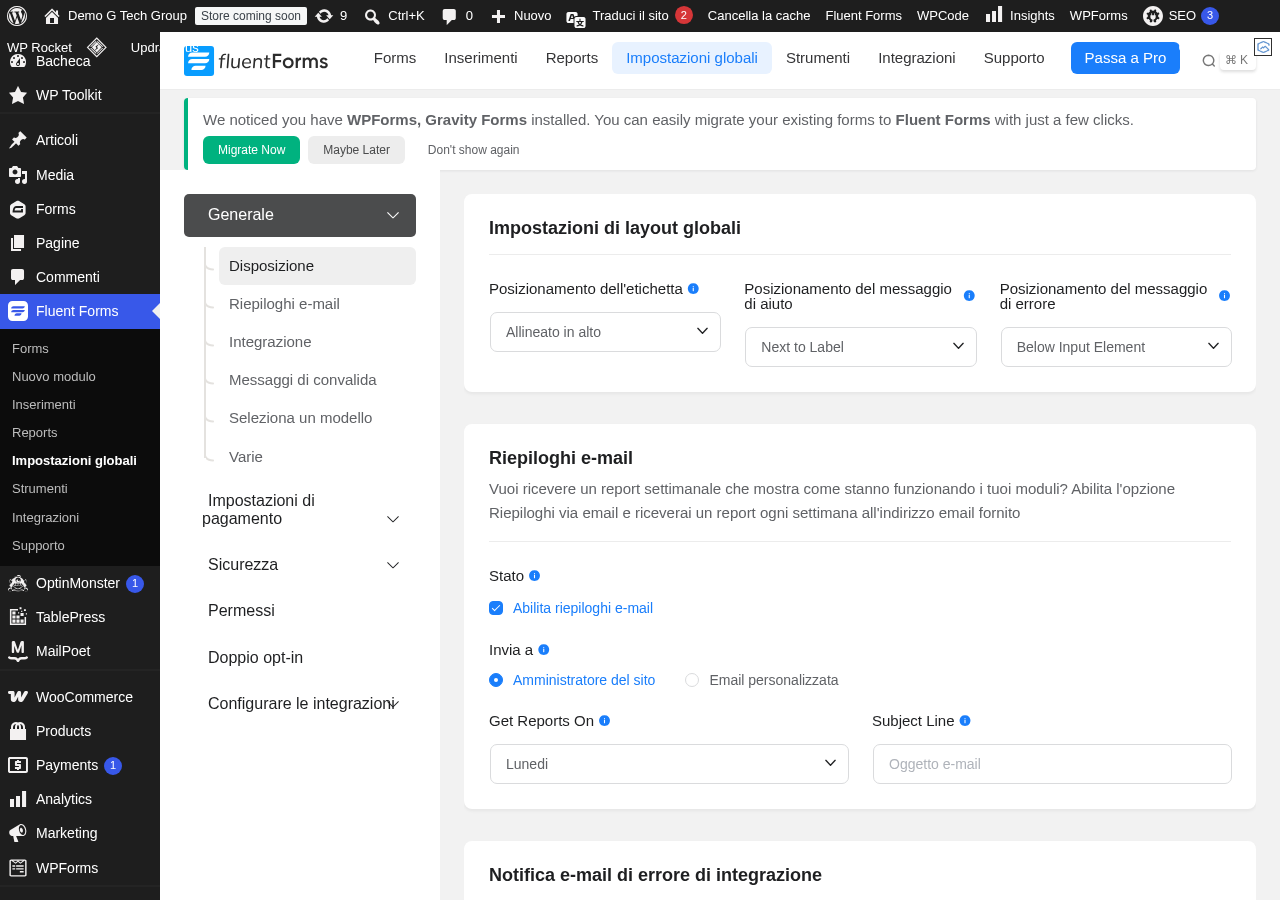
Fluent Forms permette di configurare azioni automatiche che vengono eseguite dopo la submission:
- Notifiche condizionali: invia email diverse in base ai dati inseriti
- Integrazione CRM: crea automaticamente un contatto nel CRM
- Webhook: invia i dati a un servizio esterno
- Redirect condizionale: reindirizza l’utente a pagine diverse in base alle risposte
Backup e Conservazione dei Dati
I dati delle entry sono salvati nel database MySQL di WordPress. È fondamentale includere questi dati nei backup regolari del sito. Le tabelle di Fluent Forms nel database hanno il prefisso fluentform_ e includono:
fluentform_submissions: le entry principalifluentform_submission_meta: i metadati delle entryfluentform_entry_details: i dettagli dei singoli campifluentform_logs: i log delle azioni
Ti consigliamo di esportare periodicamente i dati in formato CSV e di conservare copie esterne per sicurezza. Inoltre, definisci una politica di conservazione in conformità al GDPR: i dati personali non devono essere conservati più a lungo del necessario.
Integrazione con Google Analytics
Per un’analisi ancora più approfondita, puoi integrare Fluent Forms con Google Analytics. Configurando gli eventi di GA4, puoi tracciare:
- L’inizio della compilazione del form (form_start)
- Il completamento del form (form_submit)
- L’abbandono del form (form_abandon, per i multi-step)
- Il tempo medio di compilazione
Questi dati in Google Analytics ti permettono di correlare le submission con il traffico del sito, le fonti di acquisizione e il comportamento degli utenti, ottenendo una visione completa del funnel di conversione.
Best Practice per la Gestione delle Entry
- Controlla le entry regolarmente: non lasciare che le richieste si accumulino. Rispondi entro 24 ore lavorative
- Usa le note: documenta le azioni intraprese per ogni richiesta
- Usa gli stati: mantieni organizzate le entry con stati chiari e aggiornati
- Esporta regolarmente: crea export periodici per analisi e archiviazione
- Monitora i report: controlla almeno mensilmente i report per identificare trend e problemi
- Pulisci i dati vecchi: elimina le entry che non servono più in conformità al GDPR
- Condividi i report: i report possono essere condivisi con il team senza dare accesso alla dashboard WordPress
Conclusione
Il sistema di report, analytics e gestione delle entry di Fluent Forms è uno degli aspetti meno pubblicizzati ma più utili del plugin. La possibilità di analizzare le risposte con grafici visivi, filtrare e cercare le entry, esportare i dati e tracciare le performance dei moduli trasforma Fluent Forms in uno strumento completo per la gestione dei dati raccolti. Investire tempo nella configurazione e nell’uso regolare di queste funzionalità ti permetterà di prendere decisioni basate sui dati e di migliorare continuamente i tuoi moduli.
📚 Leggi anche gli altri articoli della serie su Fluent Forms
- Come Installare e Configurare Fluent Forms su WordPress
- Creare il Primo Form con Fluent Forms: Editor Drag and Drop
- Fluent Forms: Tutti i Campi Disponibili e Come Usarli
- Logica Condizionale Avanzata in Fluent Forms
- Fluent Forms e i Pagamenti: Accettare Stripe e PayPal
- Notifiche Email e Conferme in Fluent Forms
- Form Conversazionali con Fluent Forms: UX Innovativa
- Multi-Step Form con Fluent Forms: Moduli a Più Passaggi
- Fluent Forms: Integrazioni con CRM, Email Marketing e Zapier
- Quiz, Sondaggi e Calcolatori con Fluent Forms
- Fluent Forms Free vs Pro: Confronto Funzionalità e Prezzi 2026
- Fluent Forms vs WPForms vs Gravity Forms: Confronto 2026
- File Upload e Sicurezza in Fluent Forms
- Risolvere i Problemi Comuni di Fluent Forms: Troubleshooting
Hai bisogno di configurare un sistema di analytics e reporting per i tuoi moduli WordPress? Contatta il team di G Tech Group per una consulenza personalizzata. Ti aiuteremo a configurare Fluent Forms per raccogliere, analizzare e gestire i dati in modo efficiente e conforme al GDPR.
Migliora il Tuo Sito WordPress
Scopri le nostre guide complete sugli altri plugin essenziali per WordPress: