
Quiz, Sondaggi e Calcolatori con Fluent Forms
Fluent Forms non è solo un form builder per moduli di contatto: le sue funzionalità avanzate permettono di creare quiz interattivi, sondaggi professionali e calcolatori personalizzati direttamente sul tuo sito WordPress. Questi strumenti sono incredibilmente efficaci per aumentare l’engagement degli utenti, generare lead qualificati e raccogliere dati preziosi sul tuo pubblico. In questo articolo vedremo come sfruttare Fluent Forms per creare esperienze interattive che vanno ben oltre il semplice modulo di contatto.
Quiz con Fluent Forms
I quiz sono uno degli strumenti più potenti per l’engagement online. Che si tratti di un quiz di personalità, un test di conoscenza o una valutazione delle competenze, i quiz catturano l’attenzione degli utenti e li spingono a interagire con il tuo contenuto.
Attivare il Modulo Quiz
Per creare quiz con Fluent Forms, devi prima attivare il modulo dedicato:
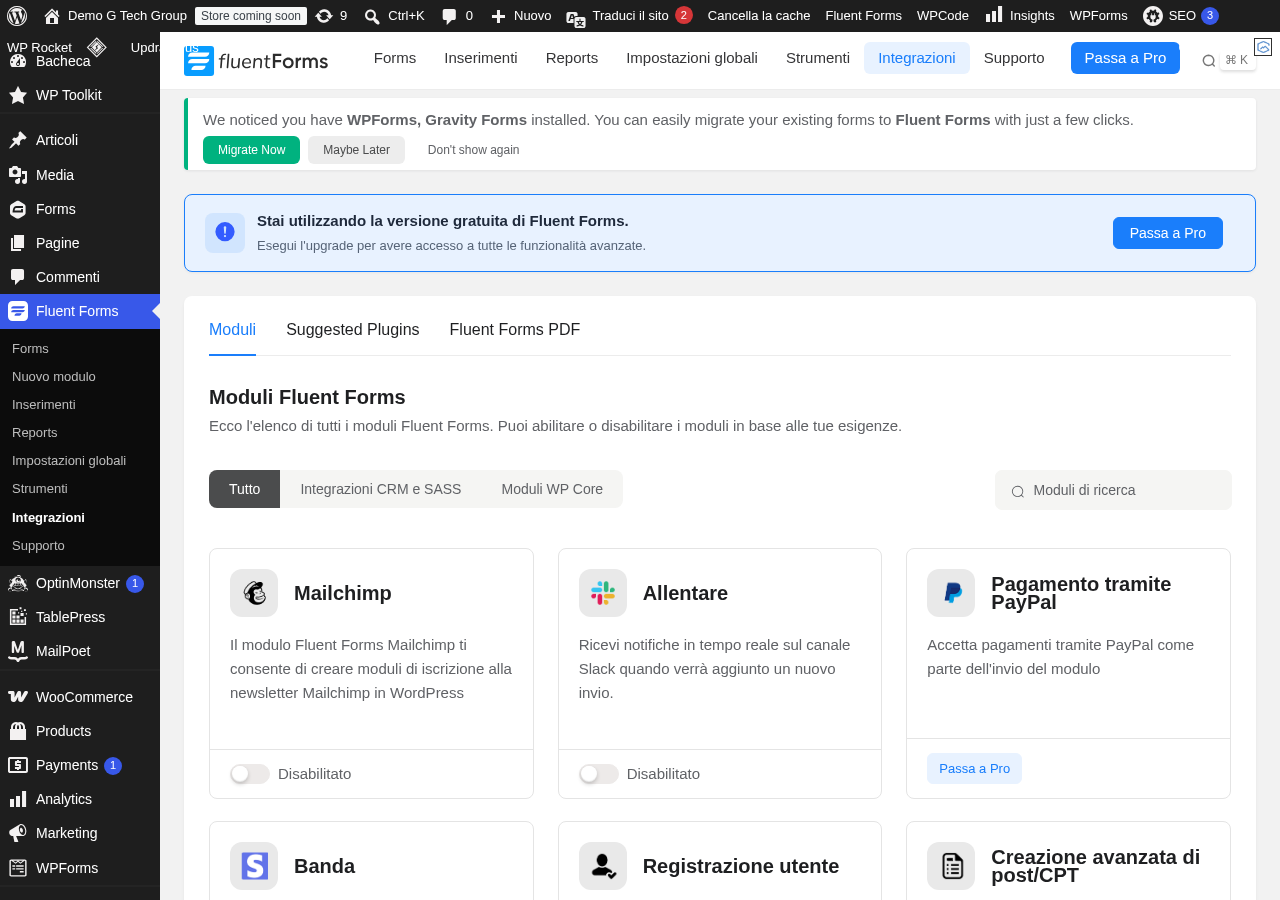
- Vai su Fluent Forms Pro → Integrazioni
- Cerca e attiva il modulo “Quiz Module”
Una volta attivato, avrai a disposizione nuove opzioni nell’editor dei moduli per trasformare qualsiasi form in un quiz con punteggio automatico.
Creare un Quiz a Punteggio
Ecco come creare un quiz con valutazione automatica:
- Crea un nuovo modulo e aggiungi le domande utilizzando campi Radio Button, Checkbox o Dropdown
- Per ogni campo, vai nelle impostazioni avanzate e attiva la modalità quiz
- Assegna un punteggio a ogni opzione di risposta. Le risposte corrette ricevono un punteggio positivo, quelle errate zero o un punteggio negativo
- Configura il messaggio di risultato che verrà mostrato in base al punteggio totale
Tipologie di Quiz
Con Fluent Forms puoi creare diversi tipi di quiz:
- Quiz di conoscenza: domande con risposte giuste e sbagliate, punteggio finale e valutazione (es. “Quanto conosci la SEO?”)
- Quiz di personalità: domande senza risposte giuste o sbagliate, dove ogni opzione contribuisce a un profilo (es. “Che tipo di imprenditore sei?”)
- Test di valutazione: quiz professionali per valutare le competenze (es. test pre-assunzione)
- Quiz educativi: per corsi online e formazione, con feedback immediato per ogni domanda
Risultati Personalizzati per Fascia di Punteggio
Fluent Forms permette di mostrare messaggi di risultato diversi in base al punteggio ottenuto. Puoi configurare più fasce:
- 0-30{6fb8dad3a9c483f1a21adb5997a0bd0fb65a4b2f8344003d223c5d2f2542798c}: “Principiante – Hai ancora molto da imparare! Dai un’occhiata ai nostri corsi base.”
- 31-60{6fb8dad3a9c483f1a21adb5997a0bd0fb65a4b2f8344003d223c5d2f2542798c}: “Intermedio – Buona base! Con un po’ di pratica diventerai esperto.”
- 61-80{6fb8dad3a9c483f1a21adb5997a0bd0fb65a4b2f8344003d223c5d2f2542798c}: “Avanzato – Ottima conoscenza! Sei quasi un esperto.”
- 81-100{6fb8dad3a9c483f1a21adb5997a0bd0fb65a4b2f8344003d223c5d2f2542798c}: “Esperto – Complimenti! Hai una conoscenza approfondita dell’argomento.”
Ogni fascia può includere anche link a risorse specifiche, offerte personalizzate o call-to-action diverse, rendendo il quiz uno strumento di lead generation estremamente efficace.
Sondaggi Professionali
I sondaggi sono fondamentali per raccogliere feedback, opinioni e dati dal tuo pubblico. Fluent Forms offre tutti gli strumenti necessari per creare sondaggi professionali e analizzarne i risultati.
Campi Ideali per i Sondaggi
- Scala di Valutazione (Rating): perfetta per domande del tipo “Quanto sei soddisfatto?”. Mostra stelle o altri simboli su una scala personalizzabile
- Net Promoter Score (NPS): la scala 0-10 standard per misurare la probabilità di raccomandazione
- Scala Likert: crea una matrice di domande con la stessa scala di risposte (es. “Per niente d’accordo” … “Completamente d’accordo”) utilizzando un campo tabella o radio button multipli
- Radio Button con immagini: mostra opzioni visive per domande sulle preferenze estetiche
- Slider: per risposte su scala numerica continua (es. “Da 1 a 100, quanto è importante…?”)
Struttura di un Sondaggio Efficace
Un buon sondaggio segue una struttura precisa:
- Introduzione: spiega lo scopo del sondaggio e il tempo stimato per completarlo
- Domande demografiche: età, ruolo, settore (facoltative, all’inizio o alla fine)
- Domande principali: le domande core del sondaggio, organizzate per tema
- Domande aperte: 1-2 campi di testo libero per raccogliere feedback qualitativi
- Ringraziamento: messaggio di ringraziamento e prossimi passi
Sondaggi Anonimi
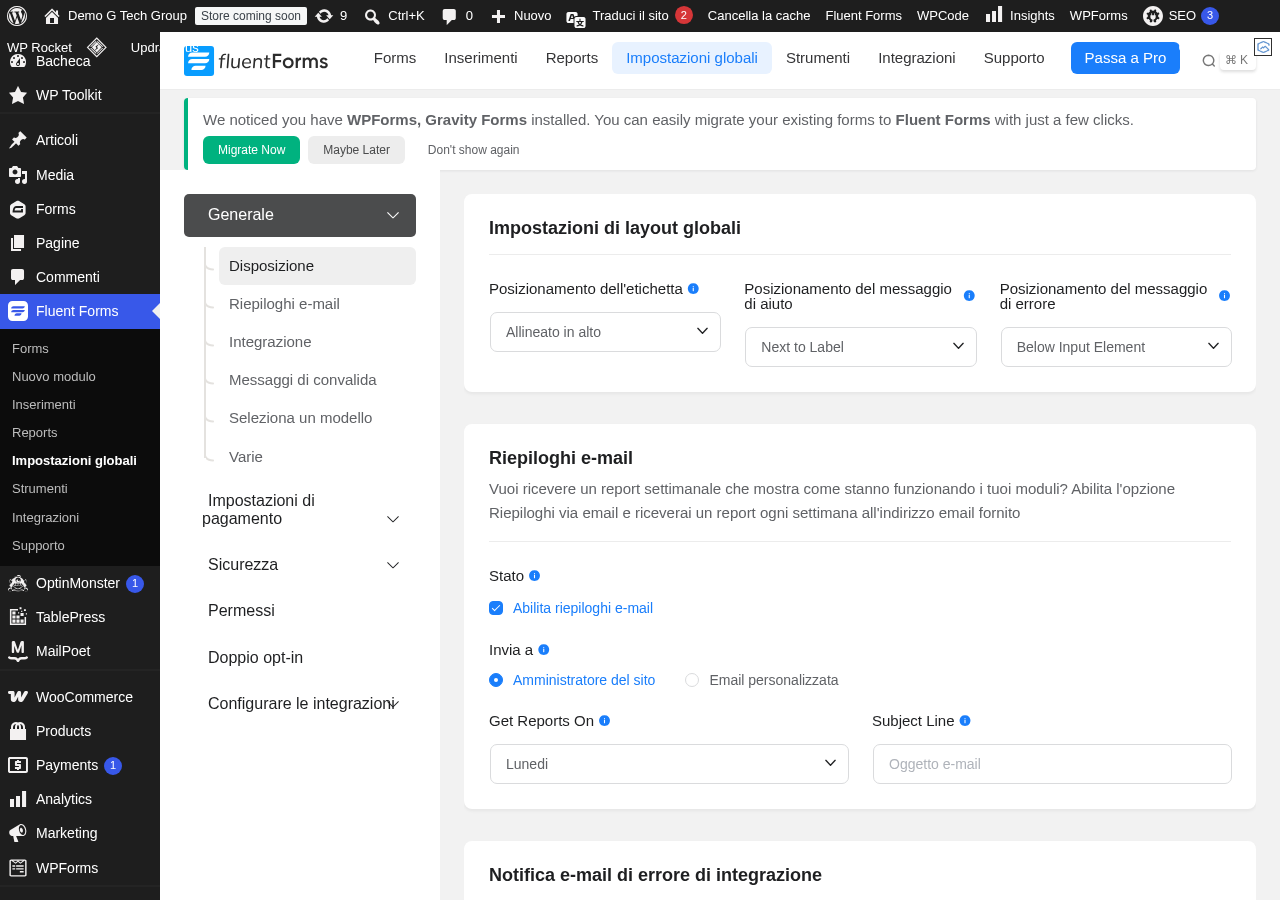
Per ottenere risposte più sincere, puoi creare sondaggi completamente anonimi. Per farlo, non includere campi identificativi (nome, email) e comunica chiaramente all’utente che il sondaggio è anonimo. Fluent Forms permette di disabilitare il tracciamento dell’IP e di non registrare i cookie dell’utente per garantire il massimo anonimato.
Limitazioni e Accesso
Per i sondaggi è spesso importante evitare risposte duplicate. Fluent Forms offre diverse opzioni:
- Limite per IP: impedisce allo stesso indirizzo IP di compilare il sondaggio più di una volta
- Limite per utente registrato: solo gli utenti WordPress loggati possono partecipare, e ciascuno può rispondere una sola volta
- Limite temporale: il sondaggio è disponibile solo in un periodo specifico
- Limite di risposte: il sondaggio si chiude dopo aver raggiunto un numero predefinito di risposte
Calcolatori Personalizzati
I calcolatori sono strumenti interattivi che elaborano i dati inseriti dall’utente per produrre un risultato numerico. Sono incredibilmente efficaci come strumenti di marketing perché offrono valore immediato all’utente.
Come Funzionano i Campi Calcolati
Fluent Forms Pro include il campo “Calculated Field” che permette di definire formule matematiche basate sui valori di altri campi del modulo. Le formule supportano:
- Operazioni base: addizione (+), sottrazione (-), moltiplicazione (*), divisione (/)
- Parentesi: per definire l’ordine delle operazioni
- Funzioni: Math.round(), Math.ceil(), Math.floor(), Math.min(), Math.max()
- Riferimenti ai campi: utilizza i nomi dei campi tra parentesi graffe per inserire i loro valori nella formula
Esempio: Calcolatore di Preventivo
Creiamo un calcolatore per preventivi di servizi web:
- Campo Dropdown “Tipo di Sito”: Sito Vetrina (valore: 1000), E-commerce (valore: 2500), Web App (valore: 5000)
- Campo Numerico “Numero Pagine”: l’utente inserisce il numero di pagine desiderate
- Campo Checkbox “Servizi Extra”: SEO (valore: 500), Copywriting (valore: 300), Manutenzione annuale (valore: 600)
- Campo Calcolato “Preventivo Stimato”: formula = {tipo_sito} + ({numero_pagine} * 100) + {servizi_extra}
Il campo calcolato si aggiorna in tempo reale mentre l’utente compila il modulo, mostrando immediatamente il preventivo stimato. Questo crea un’esperienza interattiva che tiene l’utente impegnato e fornisce valore immediato.
Esempio: Calcolatore di ROI
Un altro esempio molto efficace per il marketing B2B:
- Fatturato mensile attuale: campo numerico
- Tasso di conversione attuale: campo numerico (percentuale)
- Aumento conversione stimato con il nostro servizio: valore fisso o slider
- ROI stimato in 12 mesi: campo calcolato con formula
Esempio: Calcolatore BMI
Per siti nel settore salute e fitness:
- Peso in kg: campo numerico
- Altezza in cm: campo numerico
- BMI: campo calcolato = {peso} / (({altezza}/100) * ({altezza}/100))
- Risultato: testo condizionale basato sul valore del BMI
Lead Generation con Quiz e Calcolatori
Quiz e calcolatori sono strumenti di lead generation eccezionali. La strategia è semplice: offri valore (il risultato del quiz o del calcolo) in cambio dei dati di contatto. Ecco come implementarla:
- L’utente compila il quiz o il calcolatore
- Prima di mostrare i risultati, chiedi nome e email (ultimo step di un form multi-step)
- Mostra i risultati personalizzati
- I dati di contatto vengono inviati automaticamente al tuo CRM o piattaforma di email marketing
Questa tecnica funziona perché l’utente ha già investito tempo nel compilare il quiz e è motivato a vedere i risultati. Il tasso di conversione di questa strategia è significativamente più alto rispetto a un semplice modulo “Iscriviti alla newsletter”.
Analisi dei Risultati
Fluent Forms raccoglie tutti i dati dei quiz e dei sondaggi nella sezione Entries. Per i quiz, puoi visualizzare il punteggio di ogni partecipante, le risposte corrette e sbagliate, e le statistiche aggregate. Per i sondaggi, puoi analizzare la distribuzione delle risposte con grafici e percentuali.
Puoi anche esportare i dati in formato CSV per analisi più approfondite con strumenti come Excel, Google Sheets o software statistici dedicati. Se hai configurato l’integrazione con Google Sheets, i dati vengono salvati automaticamente in un foglio di calcolo accessibile al tuo team.
Best Practice per Quiz e Sondaggi
- Limita il numero di domande: 8-15 domande per i quiz, 10-20 per i sondaggi. Più lungo è il questionario, più alto sarà il tasso di abbandono
- Usa il formato multi-step: dividi il quiz in sezioni per renderlo meno intimidatorio
- Offri risultati di valore: i risultati devono essere utili, interessanti e condivisibili
- Aggiungi immagini: le domande con immagini sono più coinvolgenti di quelle solo testuali
- Testa su mobile: la maggior parte degli utenti completerà il quiz dallo smartphone
- Condivisione social: permetti agli utenti di condividere i risultati sui social media per aumentare la viralità
Conclusione
Quiz, sondaggi e calcolatori trasformano Fluent Forms da semplice form builder a piattaforma di engagement e lead generation. Questi strumenti interattivi offrono valore immediato agli utenti, raccolgono dati preziosi e generano contatti qualificati. Con le funzionalità di punteggio automatico, campi calcolati e risultati personalizzati, Fluent Forms ti dà tutto il necessario per creare esperienze interattive professionali senza bisogno di plugin aggiuntivi o piattaforme esterne.
📚 Leggi anche gli altri articoli della serie su Fluent Forms
- Come Installare e Configurare Fluent Forms su WordPress
- Creare il Primo Form con Fluent Forms: Editor Drag and Drop
- Fluent Forms: Tutti i Campi Disponibili e Come Usarli
- Logica Condizionale Avanzata in Fluent Forms
- Fluent Forms e i Pagamenti: Accettare Stripe e PayPal
- Notifiche Email e Conferme in Fluent Forms
- Form Conversazionali con Fluent Forms: UX Innovativa
- Multi-Step Form con Fluent Forms: Moduli a Più Passaggi
- Fluent Forms: Integrazioni con CRM, Email Marketing e Zapier
- Fluent Forms Free vs Pro: Confronto Funzionalità e Prezzi 2026
- Fluent Forms vs WPForms vs Gravity Forms: Confronto 2026
- File Upload e Sicurezza in Fluent Forms
- Fluent Forms: Report, Analytics e Gestione delle Entry
- Risolvere i Problemi Comuni di Fluent Forms: Troubleshooting
Vuoi creare quiz interattivi, sondaggi o calcolatori per il tuo sito web? Contatta il team di G Tech Group per una consulenza. Progetteremo strumenti interattivi su misura che coinvolgono il tuo pubblico e generano lead qualificati per il tuo business.
Migliora il Tuo Sito WordPress
Scopri le nostre guide complete sugli altri plugin essenziali per WordPress: