
Come Installare e Configurare Fluent Forms su WordPress
Se stai cercando un plugin per creare moduli su WordPress che sia potente, leggero e facile da usare, Fluent Forms è una delle soluzioni migliori disponibili nel 2026. In questa guida completa ti mostreremo passo dopo passo come installare e configurare Fluent Forms sul tuo sito WordPress, partendo dalle basi fino ad arrivare alle impostazioni avanzate che ti permetteranno di sfruttare al massimo questo straordinario form builder.
Perché Scegliere Fluent Forms
Prima di procedere con l’installazione, è importante capire perché Fluent Forms si distingue dalla concorrenza. Questo plugin offre un’interfaccia drag and drop intuitiva, oltre 60 campi predefiniti, logica condizionale avanzata e integrazioni con i principali servizi di email marketing e CRM. A differenza di altri form builder, Fluent Forms è estremamente leggero e non rallenta il tuo sito web, un aspetto fondamentale per la SEO e l’esperienza utente.
Fluent Forms è disponibile sia in versione gratuita che in versione Pro. La versione free è già molto completa e permette di creare moduli di contatto, moduli di iscrizione alla newsletter e molto altro. La versione Pro aggiunge funzionalità avanzate come i pagamenti online, i form conversazionali, i quiz e le integrazioni premium.
Requisiti di Sistema
Per installare Fluent Forms sul tuo sito WordPress, assicurati di soddisfare i seguenti requisiti minimi:
- WordPress versione 5.0 o superiore (consigliato 6.x)
- PHP versione 7.4 o superiore (consigliato 8.1+)
- MySQL versione 5.6 o superiore oppure MariaDB 10.1+
- Memoria PHP di almeno 128 MB (consigliato 256 MB)
La maggior parte degli hosting moderni soddisfa questi requisiti senza problemi. Se utilizzi un hosting professionale come quelli che offriamo su G Tech Group, non avrai alcun problema di compatibilità.
Installazione di Fluent Forms: Metodo 1 – Dal Repository WordPress
Il metodo più semplice e consigliato per installare Fluent Forms è direttamente dalla dashboard di WordPress. Ecco come procedere:
- Accedi alla tua dashboard WordPress navigando su
tuosito.it/wp-admin - Nel menu laterale, vai su Plugin → Aggiungi nuovo
- Nella barra di ricerca in alto a destra, digita “Fluent Forms”
- Individua il plugin “Contact Form Plugin – Fastest Contact Form Builder Plugin for WordPress by Fluent Forms” sviluppato da WPManageNinja
- Clicca su Installa Ora e attendi il completamento del download
- Una volta installato, clicca su Attiva
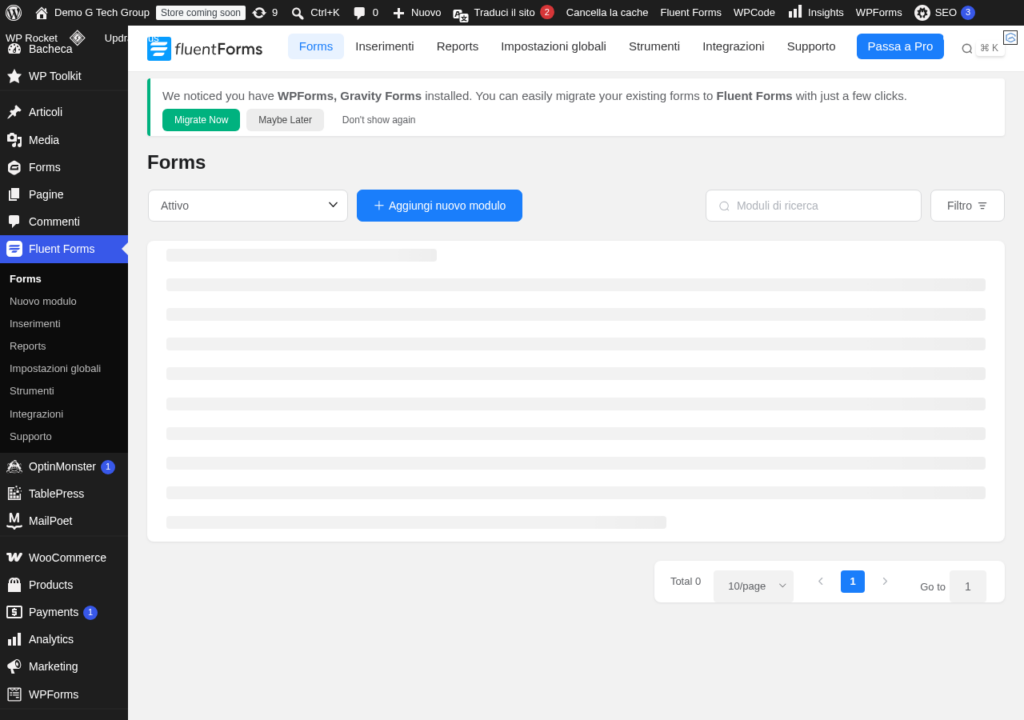
Dopo l’attivazione, vedrai comparire una nuova voce nel menu laterale chiamata Fluent Forms. Da qui potrai accedere a tutte le funzionalità del plugin.
Installazione di Fluent Forms: Metodo 2 – Upload Manuale
Se preferisci installare il plugin manualmente, ad esempio perché hai acquistato la versione Pro, puoi procedere così:
- Scarica il file ZIP del plugin dal sito ufficiale di Fluent Forms o dal tuo account
- Nella dashboard WordPress, vai su Plugin → Aggiungi nuovo
- Clicca su Carica plugin in alto
- Seleziona il file ZIP scaricato e clicca su Installa ora
- Al termine dell’installazione, clicca su Attiva plugin
Se stai installando la versione Pro, dovrai prima installare e attivare la versione gratuita, poi installare il componente aggiuntivo Pro seguendo lo stesso procedimento.
Configurazione Iniziale di Fluent Forms
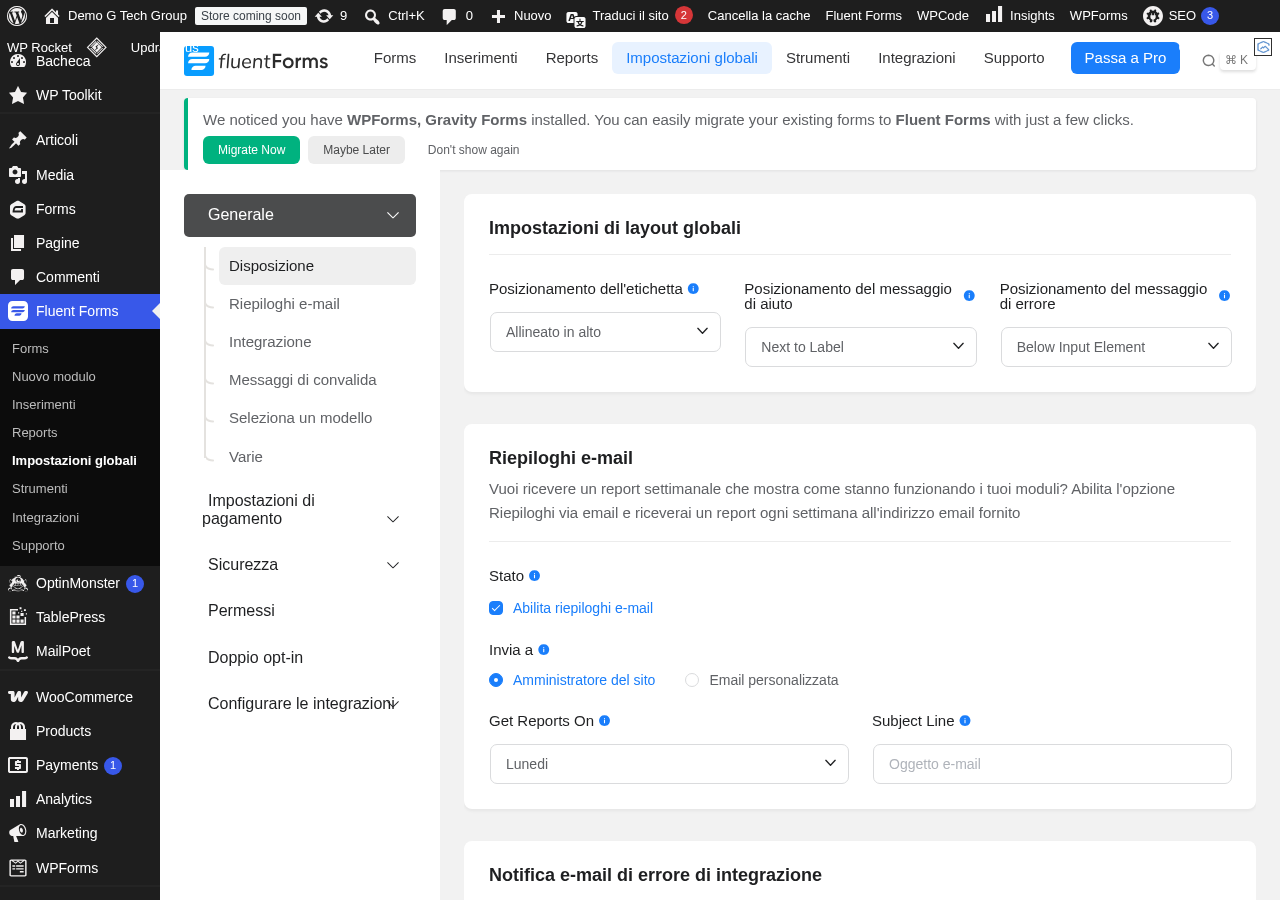
Una volta installato e attivato il plugin, è il momento di configurarlo correttamente. Vai su Fluent Forms → Impostazioni Globali per accedere al pannello delle impostazioni.
Impostazioni Generali
Nella sezione delle impostazioni generali troverai diverse opzioni importanti:
- Email predefinita dell’amministratore: inserisci l’indirizzo email dove vuoi ricevere le notifiche dei moduli. Ti consigliamo di utilizzare un’email professionale collegata al tuo dominio
- Stile dei form: puoi scegliere tra lo stile predefinito del tema, Bootstrap o uno stile personalizzato. Per la maggior parte dei siti, lo stile predefinito del tema funziona perfettamente
- reCAPTCHA: configura Google reCAPTCHA per proteggere i tuoi moduli dallo spam. Puoi scegliere tra reCAPTCHA v2 (checkbox), v2 (invisibile) e v3
- hCaptcha: in alternativa a reCAPTCHA, puoi utilizzare hCaptcha, una soluzione più attenta alla privacy
Configurazione di reCAPTCHA
Per configurare reCAPTCHA, avrai bisogno di una coppia di chiavi (Site Key e Secret Key) che puoi ottenere gratuitamente dal sito di Google reCAPTCHA. Ecco i passaggi:
- Vai su google.com/recaptcha/admin e accedi con il tuo account Google
- Clicca su + per registrare un nuovo sito
- Inserisci un’etichetta identificativa (es. “Il mio sito”)
- Seleziona il tipo di reCAPTCHA (consigliamo v3 per una migliore esperienza utente)
- Aggiungi il tuo dominio nella lista dei domini autorizzati
- Accetta i termini di servizio e clicca su Invia
- Copia la Site Key e la Secret Key nelle impostazioni di Fluent Forms
Configurazione delle Notifiche Email
Una delle impostazioni più importanti riguarda le notifiche email. Per default, Fluent Forms utilizza la funzione wp_mail() di WordPress per inviare le email. Tuttavia, per garantire una consegna affidabile, ti consigliamo vivamente di configurare un plugin SMTP come FluentSMTP (dello stesso sviluppatore) o WP Mail SMTP.
Senza un server SMTP configurato correttamente, le email di notifica potrebbero finire nella cartella spam dei destinatari o non essere consegnate affatto. Questo è un problema molto comune che affligge molti siti WordPress e che può essere facilmente risolto con una configurazione SMTP adeguata.
Attivazione della Licenza Pro
Se hai acquistato la versione Pro di Fluent Forms, dovrai attivare la licenza per sbloccare tutte le funzionalità premium. Ecco come fare:
- Vai su Fluent Forms Pro → License
- Inserisci la chiave di licenza che hai ricevuto via email dopo l’acquisto
- Clicca su Attiva Licenza
Una volta attivata la licenza, avrai accesso a tutti i campi premium, le integrazioni avanzate, i pagamenti online e molto altro.
Configurazione degli Add-on
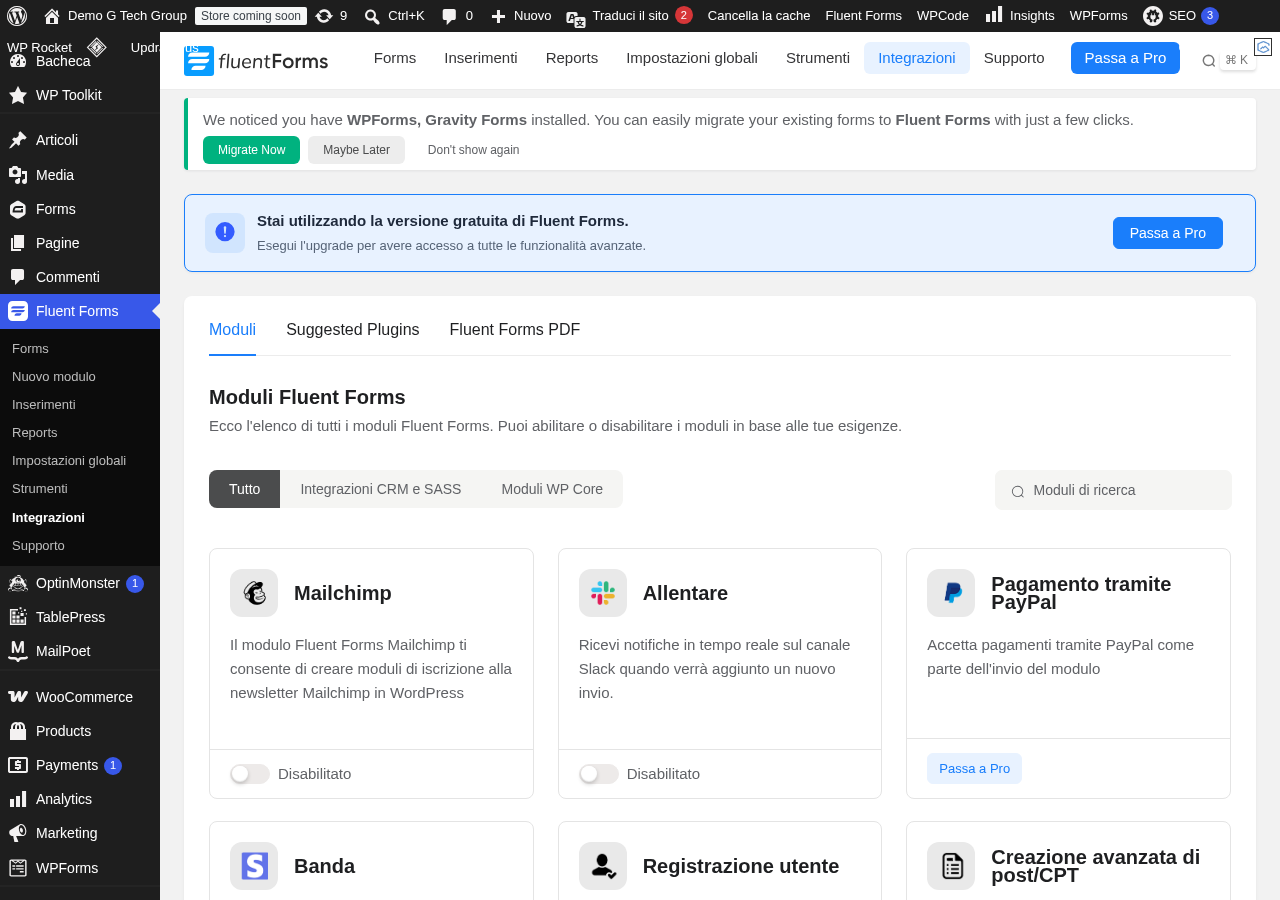
Fluent Forms utilizza un sistema modulare basato su add-on. Questo significa che puoi attivare solo le funzionalità di cui hai bisogno, mantenendo il plugin leggero e performante. Per gestire gli add-on:
- Vai su Fluent Forms → Integrazioni (o Add-Ons)
- Visualizzerai l’elenco di tutti gli add-on disponibili
- Attiva quelli che ti servono cliccando sul pulsante di attivazione
Tra gli add-on più utili troviamo:
- Mailchimp Integration: per collegare i tuoi moduli a Mailchimp e costruire la tua mailing list
- Slack Integration: per ricevere notifiche su Slack quando qualcuno compila un modulo
- Webhook: per inviare i dati dei moduli a servizi esterni tramite webhook
- PDF Module: per generare PDF automatici dalle submission dei moduli
- Post/CPT Creation: per creare automaticamente post o custom post type dai dati del modulo
Impostazioni di Sicurezza
La sicurezza è un aspetto fondamentale nella gestione dei moduli. Fluent Forms offre diverse opzioni per proteggere i tuoi form:
- Honeypot: un campo nascosto che intercetta i bot spam. È attivo di default e funziona in modo trasparente per gli utenti reali
- reCAPTCHA/hCaptcha: come configurato in precedenza, aggiunge un ulteriore livello di protezione
- Limitazione delle submission: puoi limitare il numero di invii per modulo, per utente o per periodo di tempo
- Protezione CSRF: Fluent Forms include automaticamente token CSRF per prevenire attacchi cross-site request forgery
Ottimizzazione delle Performance
Fluent Forms è già molto ottimizzato di default, ma ci sono alcune impostazioni che puoi regolare per migliorare ulteriormente le performance:
- Caricamento condizionale degli asset: Fluent Forms carica CSS e JavaScript solo nelle pagine dove è presente un modulo. Assicurati che questa opzione sia attiva
- Disabilita gli add-on non utilizzati: ogni add-on attivo aggiunge un piccolo overhead. Mantieni attivi solo quelli che usi effettivamente
- Pulizia periodica dei dati: se accumuli molte submission, considera di esportarle e pulire periodicamente il database
Verifica dell’Installazione
Per verificare che tutto sia configurato correttamente, ti consigliamo di creare un semplice modulo di test:
- Vai su Fluent Forms → Nuovo Form
- Scegli il template “Contact Form”
- Inserisci il modulo in una pagina di test utilizzando lo shortcode o il blocco Gutenberg
- Compila il modulo dalla parte frontale del sito
- Verifica di ricevere la notifica email
- Controlla che la submission sia visibile nella sezione Entries di Fluent Forms
Se tutti questi passaggi funzionano correttamente, la tua installazione di Fluent Forms è pronta per essere utilizzata in produzione.
Conclusione
L’installazione e la configurazione di Fluent Forms è un processo semplice e veloce che richiede pochi minuti. Grazie alla sua interfaccia intuitiva e alle impostazioni ben organizzate, anche chi non ha esperienza tecnica può configurare il plugin senza difficoltà. Nei prossimi articoli di questa serie approfondiremo come creare moduli avanzati, configurare la logica condizionale e sfruttare tutte le funzionalità che Fluent Forms ha da offrire.
📚 Leggi anche gli altri articoli della serie su Fluent Forms
- Creare il Primo Form con Fluent Forms: Editor Drag and Drop
- Fluent Forms: Tutti i Campi Disponibili e Come Usarli
- Logica Condizionale Avanzata in Fluent Forms
- Fluent Forms e i Pagamenti: Accettare Stripe e PayPal
- Notifiche Email e Conferme in Fluent Forms
- Form Conversazionali con Fluent Forms: UX Innovativa
- Multi-Step Form con Fluent Forms: Moduli a Più Passaggi
- Fluent Forms: Integrazioni con CRM, Email Marketing e Zapier
- Quiz, Sondaggi e Calcolatori con Fluent Forms
- Fluent Forms Free vs Pro: Confronto Funzionalità e Prezzi 2026
- Fluent Forms vs WPForms vs Gravity Forms: Confronto 2026
- File Upload e Sicurezza in Fluent Forms
- Fluent Forms: Report, Analytics e Gestione delle Entry
- Risolvere i Problemi Comuni di Fluent Forms: Troubleshooting
Se hai bisogno di assistenza per l’installazione o la configurazione di Fluent Forms sul tuo sito WordPress, o desideri una consulenza personalizzata per scegliere la soluzione migliore per le tue esigenze, non esitare a contattare il team di G Tech Group. I nostri esperti WordPress sono a tua disposizione per aiutarti a creare moduli professionali e performanti.
Migliora il Tuo Sito WordPress
Scopri le nostre guide complete sugli altri plugin essenziali per WordPress: