
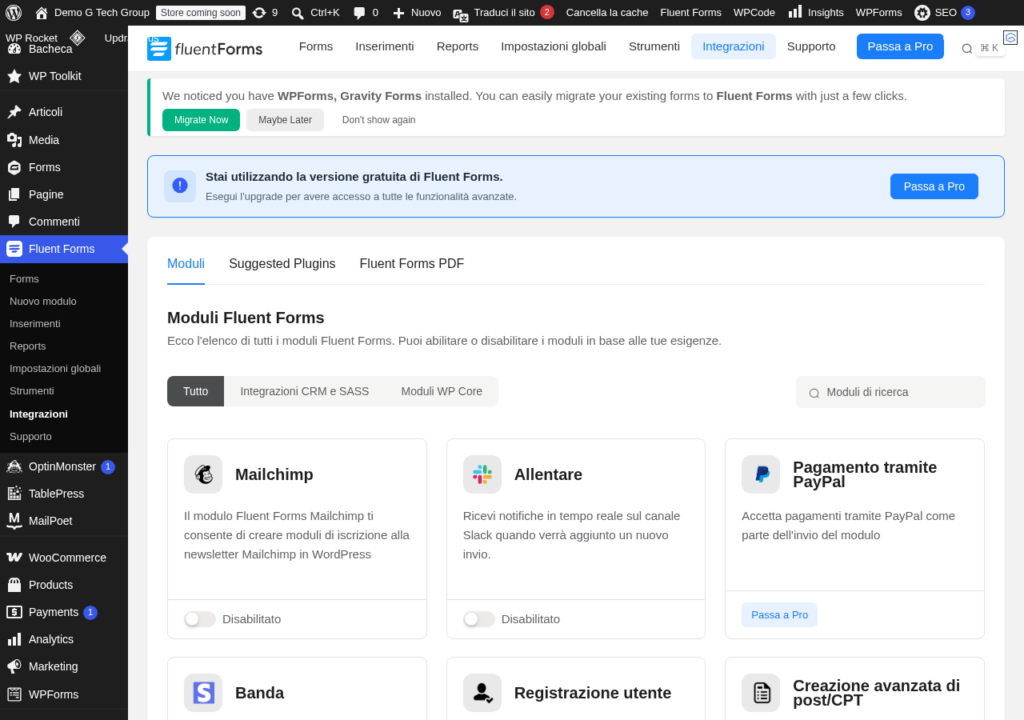
Risolvere i Problemi Comuni di Fluent Forms: Troubleshooting
Anche il miglior plugin può presentare problemi, e Fluent Forms non fa eccezione. Nella nostra esperienza di supporto tecnico WordPress, abbiamo identificato i problemi più comuni che gli utenti incontrano con Fluent Forms e le relative soluzioni. In questo articolo di troubleshooting completo troverai le soluzioni ai problemi più frequenti, organizzati per categoria, per risolvere rapidamente qualsiasi difficoltà tu possa incontrare.
Problemi con l’Invio del Modulo
Il modulo non si invia / resta bloccato su “Invio in corso”
Questo è uno dei problemi più segnalati. Il modulo sembra funzionare, l’utente compila tutti i campi e clicca su “Invia”, ma il pulsante resta in stato di caricamento e non succede nulla. Le cause più comuni sono:
- Conflitto JavaScript: un altro plugin o il tema stanno generando un errore JavaScript che blocca l’esecuzione degli script di Fluent Forms. Apri la console del browser (F12 → Console) e cerca messaggi di errore in rosso. Se trovi errori causati da altri plugin, disattivali temporaneamente per confermare il conflitto
- Plugin di cache aggressivo: i plugin di cache come WP Rocket, LiteSpeed Cache o W3 Total Cache possono minificare e combinare i file JavaScript in modo errato, rompendo la funzionalità di Fluent Forms. Prova a escludere i file JS di Fluent Forms dalla minificazione/combinazione nelle impostazioni del plugin di cache
- reCAPTCHA non configurato: se hai aggiunto un campo reCAPTCHA al modulo ma le chiavi API non sono configurate correttamente, l’invio fallirà silenziosamente. Verifica le chiavi in Fluent Forms → Impostazioni Globali → reCAPTCHA
- URL REST API bloccato: Fluent Forms utilizza la REST API di WordPress per elaborare le submission. Se un plugin di sicurezza o una regola del server blocca le chiamate alla REST API, l’invio fallirà. Verifica che l’URL
tuosito.it/wp-json/sia accessibile
Errore “Qualcosa è andato storto” dopo l’invio
Questo messaggio generico indica un errore lato server. Per diagnosticarlo:
- Attiva il debug mode di WordPress aggiungendo
define(’WP_DEBUG’, true);inwp-config.php - Attiva il log degli errori con
define(’WP_DEBUG_LOG’, true); - Riproduci l’errore e controlla il file
wp-content/debug.logper il messaggio di errore specifico - Ricorda di disattivare il debug mode dopo aver risolto il problema
Le cause più comuni sono: memoria PHP insufficiente (Allowed memory size exhausted), tempo di esecuzione superato (Maximum execution time exceeded) o errori di connessione al database.
Errore 403 Forbidden all’invio
Un errore 403 indica che il server sta bloccando la richiesta. Le cause più probabili sono:
- ModSecurity: le regole del firewall applicativo (WAF) del server stanno bloccando la richiesta perché contiene contenuto sospetto (ad esempio, codice HTML nel campo messaggio). Contatta il tuo hosting per chiedere di aggiungere un’eccezione per le richieste POST di Fluent Forms
- Plugin di sicurezza: Wordfence, Sucuri o iThemes Security potrebbero bloccare le richieste POST. Controlla i log del plugin di sicurezza per confermare
- Regole .htaccess: regole personalizzate nel file .htaccess potrebbero bloccare determinate richieste
Problemi con le Notifiche Email
Le email di notifica non arrivano
Questo è il problema più comune in assoluto, non solo con Fluent Forms ma con qualsiasi plugin WordPress che invia email. Le cause e le soluzioni:
- Nessun SMTP configurato: la causa più frequente. WordPress per default usa la funzione
wp_mail()che si affida al server di hosting per l’invio. Molti hosting condivisi hanno server mail mal configurati o con reputazione bassa. Soluzione: installa FluentSMTP o WP Mail SMTP e configura un server SMTP esterno (Gmail, SendGrid, Amazon SES, ecc.) - Email nello spam: le email arrivano ma finiscono nella cartella spam. Soluzione: configura i record SPF, DKIM e DMARC del tuo dominio e usa un server SMTP con buona reputazione
- Indirizzo mittente errato: se l’indirizzo “Da” dell’email non corrisponde al dominio del tuo sito, molti server rifiuteranno l’email. Soluzione: usa un indirizzo email del tuo dominio come mittente
- Limiti di invio raggiunti: alcuni hosting limitano il numero di email che puoi inviare per ora/giorno. Se ricevi molte submission, potresti raggiungere il limite. Soluzione: usa un servizio SMTP esterno senza limiti restrittivi
Le email arrivano ma con formattazione sbagliata
Se le email arrivano come testo semplice invece che HTML formattato, verifica che:
- Il Content-Type dell’email sia impostato su
text/htmlnelle impostazioni della notifica - Il plugin SMTP non stia forzando il formato testo semplice
- Il client email del destinatario supporti HTML (raro che non lo faccia nel 2026)
Le variabili non vengono sostituite
Se nelle email vedi {inputs.nome} invece del nome dell’utente, significa che le variabili non vengono elaborate. Verifica che:
- La sintassi delle variabili sia corretta (usa il pulsante “Shortcodes” nell’editor della notifica per inserire le variabili corrette)
- Il nome del campo nella variabile corrisponda esattamente al “Name Attribute” del campo nel modulo
- Non ci siano spazi extra o caratteri invisibili nelle variabili
Problemi di Visualizzazione
Il modulo non appare nella pagina
Se hai inserito il modulo ma la pagina mostra uno spazio vuoto o nulla, controlla:
- Shortcode corretto: verifica che lo shortcode
[fluentform id=”X”]contenga l’ID corretto del modulo - Plugin attivo: assicurati che Fluent Forms sia attivato. Se è stato disattivato, gli shortcode non verranno elaborati
- Cache della pagina: svuota la cache del sito e del browser. I plugin di cache potrebbero mostrare una versione vecchia della pagina
- Conflitti JavaScript: apri la console del browser per verificare errori che impediscono il rendering del modulo
Il modulo ha uno stile sbagliato
Se il modulo appare con un aspetto diverso da quello previsto (campi troppo larghi/stretti, colori sbagliati, font diversi):
- Conflitto CSS del tema: il tema WordPress potrebbe sovrascrivere gli stili di Fluent Forms. Usa l’inspector del browser (F12) per identificare quali regole CSS stanno causando il problema e aggiungi CSS personalizzato per correggerle
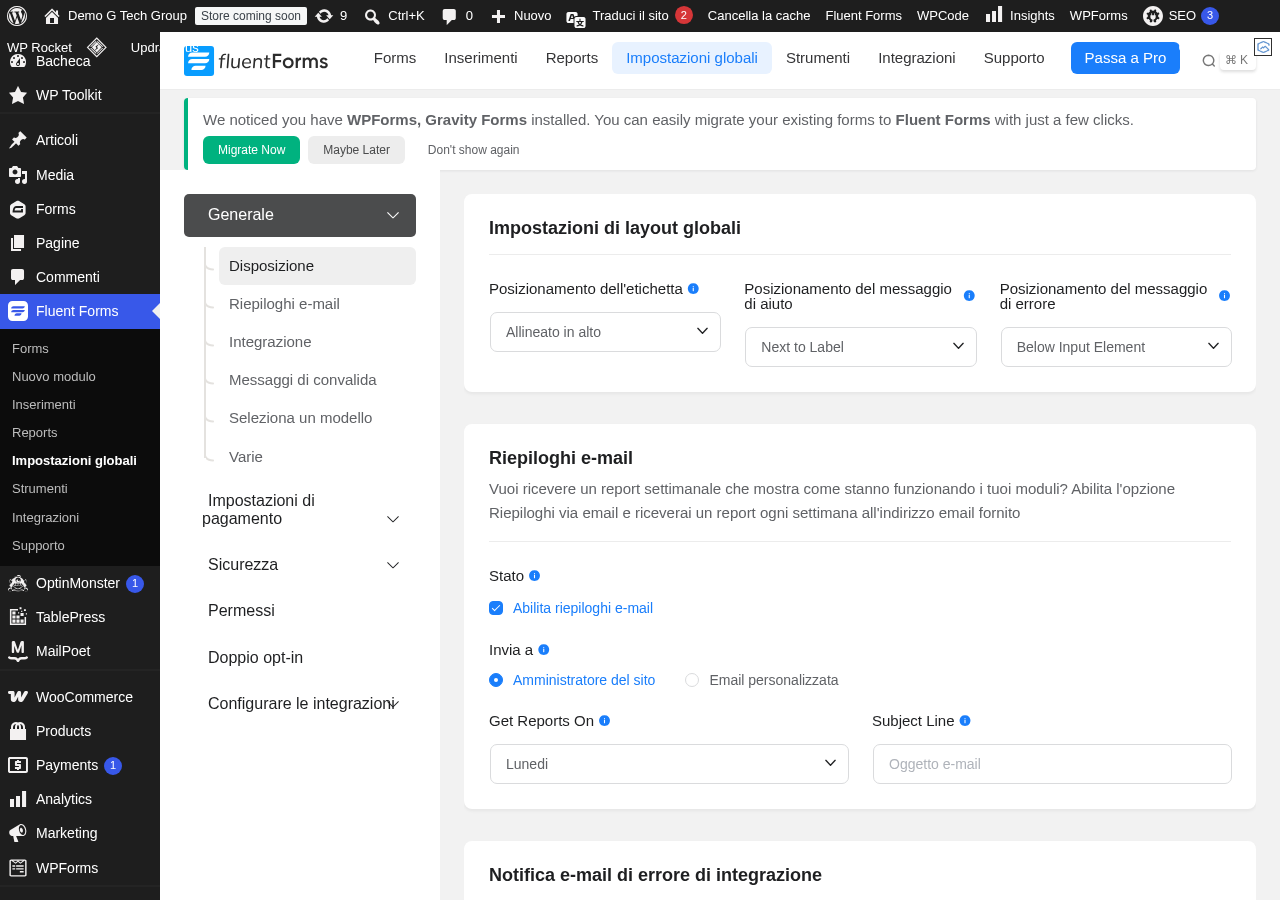
- Stile globale errato: nelle impostazioni globali di Fluent Forms, puoi scegliere tra diversi stili di rendering (Default, Bootstrap, ecc.). Prova a cambiare lo stile
- CSS minificato corrotto: se un plugin di ottimizzazione ha corrotto il CSS di Fluent Forms durante la minificazione, escludi i file CSS del plugin dall’ottimizzazione
Il modulo non è responsive
Fluent Forms è responsive di default, ma problemi possono verificarsi se il contenitore padre ha un’impostazione di larghezza fissa o se il tema applica stili che impediscono il ridimensionamento. Verifica con l’inspector del browser che il container del modulo non abbia una width fissa e che il CSS responsive di Fluent Forms sia caricato correttamente.
Problemi con la Logica Condizionale
I campi condizionali non appaiono/scompaiono
- Ordine dei campi: il campo di riferimento (quello su cui si basa la condizione) deve essere posizionato PRIMA del campo condizionale nel modulo
- Valore esatto: per i campi dropdown e radio, verifica che il valore nella condizione corrisponda esattamente al “value” dell’opzione, non all’etichetta visibile. Se hai personalizzato i valori, usa quelli personalizzati
- Salvataggio: assicurati di aver salvato il modulo dopo aver aggiunto le condizioni
- Conflitto JavaScript: come per altri problemi, i conflitti JS possono impedire il funzionamento della logica condizionale. Verifica la console del browser
Problemi con i Pagamenti
Il pagamento Stripe non va a buon fine
- Chiavi API errate: verifica di usare le chiavi corrette (Test o Live) in base alla modalità selezionata. Le chiavi Test iniziano con
pk_test_esk_test_, le chiavi Live conpk_live_esk_live_ - SSL mancante: Stripe richiede HTTPS. Se il tuo sito non ha un certificato SSL attivo, i pagamenti falliranno
- Valuta non supportata: verifica che la valuta configurata in Fluent Forms sia tra quelle supportate dal tuo account Stripe
- Webhook non configurati: per pagamenti SCA (Strong Customer Authentication) richiesti in Europa, i webhook di Stripe devono essere configurati correttamente
Il pagamento PayPal reindirizza ma non conferma
- IPN (Instant Payment Notification): verifica che l’IPN di PayPal sia configurato e che il tuo server possa ricevere le notifiche da PayPal
- Modalità Sandbox vs Live: assicurati di essere nella modalità corretta. In sandbox, usa le credenziali di test di PayPal
- URL di ritorno: verifica che l’URL di ritorno dopo il pagamento sia corretto e accessibile
Problemi di Performance
Il modulo si carica lentamente
Fluent Forms è uno dei form builder più leggeri, ma ci sono situazioni che possono rallentarlo:
- Troppi add-on attivi: ogni add-on aggiunge un overhead. Disattiva quelli che non usi
- Molte condizioni: un numero eccessivo di regole condizionali può rallentare il rendering JavaScript
- Conflitti con plugin di ottimizzazione: la combinazione/defer dei file JS può ritardare il caricamento del modulo. Escludi gli script di Fluent Forms dal defer
- Server lento: se il server ha tempi di risposta alti, anche il caricamento dei moduli ne risente
Problemi di Compatibilità
Conflitti con i Page Builder
Fluent Forms è compatibile con i principali page builder (Elementor, Divi, Beaver Builder, WPBakery), ma possono verificarsi conflitti:
- Elementor: usa il widget dedicato “Fluent Forms” invece dello shortcode generico per una migliore integrazione
- Divi: inserisci il modulo tramite il modulo “Code” con lo shortcode
- Popup/Modal: se inserisci il modulo in un popup, assicurati che gli script di Fluent Forms siano caricati anche nella pagina base, non solo nel popup caricato dinamicamente
Conflitti con Plugin di Sicurezza
Plugin come Wordfence, Sucuri e iThemes Security possono interferire con Fluent Forms in diversi modi:
- Bloccando le richieste AJAX/REST API
- Limitando il rate delle richieste POST
- Bloccando il caricamento di file
- Interferendo con le verifiche reCAPTCHA
La soluzione è aggiungere eccezioni nelle impostazioni del plugin di sicurezza per gli endpoint di Fluent Forms.
Procedura di Debug Generale
Se incontri un problema che non rientra nelle categorie sopra elencate, segui questa procedura sistematica di debug:
- Aggiorna tutto: assicurati che WordPress, Fluent Forms e tutti i plugin siano all’ultima versione
- Verifica la console browser: apri F12 → Console e cerca errori JavaScript
- Attiva il debug WordPress: configura WP_DEBUG e WP_DEBUG_LOG per catturare errori PHP
- Disattiva gli altri plugin: disattiva temporaneamente tutti i plugin tranne Fluent Forms per escludere conflitti. Se il problema si risolve, riattivali uno alla volta per identificare quello in conflitto
- Prova con un tema default: attiva temporaneamente un tema default come Twenty Twenty-Four per escludere conflitti con il tema
- Svuota tutte le cache: cache del plugin, cache del browser, cache del server (OPcache, Varnish, ecc.)
- Controlla i log del server: error_log di PHP e access/error log di Apache/Nginx
- Contatta il supporto: se il problema persiste, contatta il supporto di Fluent Forms con i dettagli del problema, i log raccolti e la procedura per riprodurlo
Problemi Frequenti con gli Aggiornamenti
Il modulo smette di funzionare dopo un aggiornamento
Dopo un aggiornamento di Fluent Forms, WordPress o del tema, il modulo potrebbe smettere di funzionare. Le azioni da intraprendere:
- Svuota la cache: è la soluzione più frequente. I file CSS/JS vecchi in cache possono essere incompatibili con la nuova versione
- Rigenerazione degli asset: se usi un plugin di ottimizzazione, rigenera i file ottimizzati
- Verifica la compatibilità: controlla il changelog dell’aggiornamento per eventuali breaking changes
- Ripristina la versione precedente: se il problema è grave, puoi ripristinare la versione precedente del plugin dal backup
Risorse Utili per il Troubleshooting
- Documentazione ufficiale: la knowledge base di Fluent Forms copre la maggior parte dei problemi comuni
- Forum di supporto WordPress: la comunità può aiutarti con problemi specifici
- Ticket di supporto: se hai la versione Pro, puoi aprire un ticket di supporto diretto con il team di sviluppo
- Gruppo Facebook: la comunità di Fluent Forms su Facebook è attiva e disponibile
Conclusione
La maggior parte dei problemi con Fluent Forms ha soluzioni semplici e veloci. I conflitti JavaScript, la mancata configurazione SMTP e i problemi di cache coprono oltre l’80{6fb8dad3a9c483f1a21adb5997a0bd0fb65a4b2f8344003d223c5d2f2542798c} dei casi di troubleshooting. Seguendo la procedura di debug sistematica descritta in questo articolo, potrai identificare e risolvere rapidamente qualsiasi problema. Ricorda sempre di fare un backup del sito prima di apportare modifiche significative e di testare le soluzioni in un ambiente di staging quando possibile.
📚 Leggi anche gli altri articoli della serie su Fluent Forms
- Come Installare e Configurare Fluent Forms su WordPress
- Creare il Primo Form con Fluent Forms: Editor Drag and Drop
- Fluent Forms: Tutti i Campi Disponibili e Come Usarli
- Logica Condizionale Avanzata in Fluent Forms
- Fluent Forms e i Pagamenti: Accettare Stripe e PayPal
- Notifiche Email e Conferme in Fluent Forms
- Form Conversazionali con Fluent Forms: UX Innovativa
- Multi-Step Form con Fluent Forms: Moduli a Più Passaggi
- Fluent Forms: Integrazioni con CRM, Email Marketing e Zapier
- Quiz, Sondaggi e Calcolatori con Fluent Forms
- Fluent Forms Free vs Pro: Confronto Funzionalità e Prezzi 2026
- Fluent Forms vs WPForms vs Gravity Forms: Confronto 2026
- File Upload e Sicurezza in Fluent Forms
- Fluent Forms: Report, Analytics e Gestione delle Entry
Non riesci a risolvere un problema con Fluent Forms o WordPress? Contatta il team di G Tech Group per assistenza tecnica specializzata. I nostri esperti WordPress diagnosticheranno e risolveranno qualsiasi problema, dalla configurazione del plugin all’ottimizzazione del server, garantendo che i tuoi moduli funzionino perfettamente.
Migliora il Tuo Sito WordPress
Scopri le nostre guide complete sugli altri plugin essenziali per WordPress: