
Perché i backup sono essenziali per ogni sito WordPress
Un sito web senza backup è come una casa senza assicurazione: tutto funziona perfettamente fino al giorno in cui succede qualcosa di imprevisto. Un aggiornamento di plugin che va storto, un attacco hacker, un errore umano nella modifica del database, un guasto del server: qualsiasi di questi eventi può causare la perdita totale o parziale del sito. In quel momento, senza un backup recente, potresti dover ricostruire tutto da zero, perdendo mesi o anni di contenuti, dati e lavoro.
Jetpack Backup (precedentemente conosciuto come VaultPress) è la soluzione di backup integrata offerta da Automattic, progettata specificamente per WordPress. In questo articolo vedremo come funziona, quali piani sono disponibili, cosa viene salvato, come ripristinare il sito e un confronto con le principali alternative.
Jetpack Backup: panoramica della soluzione
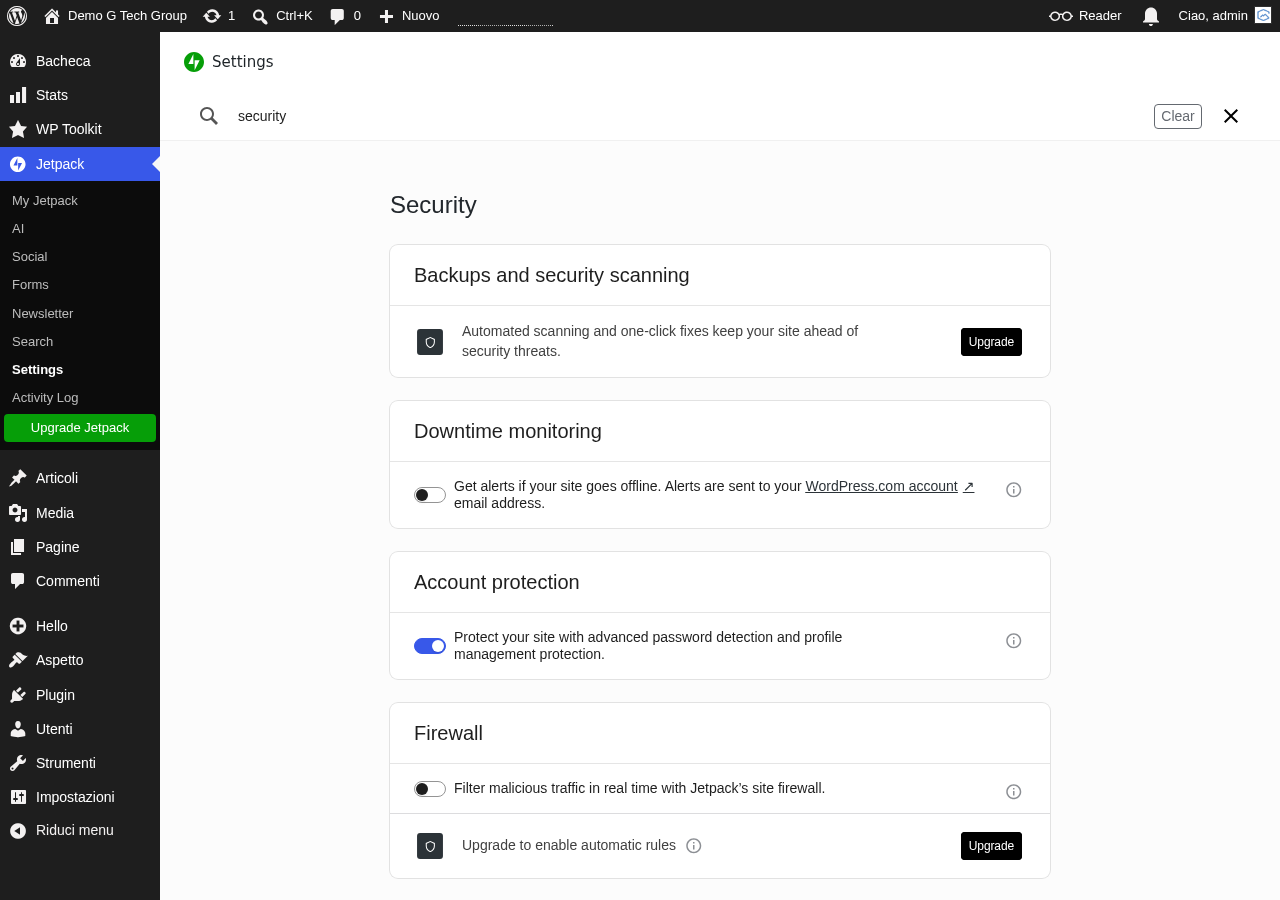
Jetpack Backup è un servizio di backup cloud-based che salva automaticamente tutti i file e il database del tuo sito WordPress sui server sicuri di Automattic. A differenza dei backup manuali (scaricare i file via FTP ed esportare il database), Jetpack Backup funziona in modo completamente automatico, senza richiedere intervento da parte del utente.
Caratteristiche principali
- Backup automatici: il sito viene salvato automaticamente senza intervento manuale, secondo la frequenza del piano scelto.
- Backup completo: vengono salvati tutti gli elementi del sito (file, database, media, temi, plugin).
- Storage cloud sicuro: i backup sono conservati su server separati dal tuo hosting, protetti da crittografia.
- Ripristino con un clic: puoi riportare il sito a qualsiasi punto nel tempo con una sola azione.
- Integrazione con il Activity Log: ogni backup è collegato al registro delle attività, così puoi vedere esattamente cosa è cambiato tra un backup e il successivo.
Piani di Jetpack Backup
Jetpack Backup è disponibile in due varianti, incluse nei piani Jetpack Security e Complete, oppure acquistabili come componente aggiuntivo separato.
Backup giornaliero (incluso nel piano Security)
- Frequenza: una volta al giorno, generalmente durante le ore notturne.
- Conservazione: 30 giorni di archivio. Puoi ripristinare il sito a qualsiasi giorno degli ultimi 30.
- Ideale per: blog, siti informativi, siti vetrina che non vengono aggiornati con grande frequenza.
- Limitazione: se il sito viene compromesso dopo il backup giornaliero, le modifiche effettuate nel corso della giornata andranno perse.
Backup in tempo reale (incluso nel piano Complete)
- Frequenza: ogni modifica al sito viene salvata in tempo reale (nuovo articolo, commento, aggiornamento plugin, modifica a una pagina).
- Conservazione: un anno di archivio con possibilità di ripristino granulare.
- Ideale per: e-commerce, siti con community attiva, siti che generano reddito e non possono permettersi alcuna perdita di dati.
- Vantaggio: la perdita di dati è praticamente nulla, poiché ogni singola azione viene registrata e salvata.
Cosa viene salvato nel backup
Jetpack Backup crea una copia completa del sito, includendo:
- Database WordPress: tutti gli articoli, le pagine, i commenti, le impostazioni, i dati degli utenti, i dati di WooCommerce (ordini, prodotti, clienti).
- File di WordPress: il core di WordPress, i file di configurazione (wp-config.php, .htaccess).
- Temi: tutti i temi installati, incluse le personalizzazioni.
- Plugin: tutti i plugin installati con le relative configurazioni.
- Media: tutte le immagini, i video, i documenti e gli altri file caricati nella libreria media.
- Upload personalizzati: file caricati da plugin di terze parti nella cartella uploads.
In pratica, il backup include tutto ciò che serve per ricostruire il sito identico alla sua versione originale su un qualsiasi server.
Come funziona il ripristino
Il processo di ripristino è progettato per essere il più semplice possibile:
- Accedi al pannello di Jetpack su WordPress.com (cloud.jetpack.com) o dalla dashboard di WordPress.
- Vai alla sezione Backup o Activity Log.
- Sfoglia il calendario dei backup disponibili e seleziona il punto nel tempo a cui desideri ripristinare il sito.
- Clicca su Ripristina.
- Scegli cosa ripristinare: puoi ripristinare il sito completo oppure selezionare singoli elementi (solo il database, solo i temi, solo i plugin, solo i media).
- Conferma e attendi il completamento della operazione.
Il ripristino richiede generalmente da pochi minuti a una ventina di minuti, a seconda delle dimensioni del sito. Durante la operazione, il sito potrebbe essere temporaneamente non raggiungibile.
Ripristino selettivo
Una delle funzionalità più utili di Jetpack Backup è il ripristino selettivo. Se sai che il problema è stato causato da un aggiornamento di un plugin specifico, puoi ripristinare solo i plugin senza toccare il database (e quindi senza perdere i contenuti pubblicati nel frattempo). Le opzioni di ripristino selettivo includono:
- Solo il database WordPress.
- Solo i temi.
- Solo i plugin.
- Solo i file media.
- Solo i file del core di WordPress.
- Tutto il sito (ripristino completo).
Integrazione con il Activity Log
Il Activity Log (registro delle attività) di Jetpack funziona in sinergia con il sistema di backup. Ogni azione eseguita sul sito viene registrata con data, ora, utente e dettagli:
- Pubblicazione o modifica di un articolo.
- Installazione o aggiornamento di un plugin.
- Cambio di tema.
- Login e logout degli utenti.
- Modifiche alle impostazioni di WordPress.
- Commenti ricevuti.
Questa integrazione è preziosa perché ti permette di identificare esattamente quale azione ha causato un problema e ripristinare il sito al punto immediatamente precedente a quella azione. Per esempio, se dopo la installazione di un nuovo plugin il sito inizia a mostrare errori, puoi consultare il Activity Log, trovare il momento della installazione e ripristinare il backup precedente.
Testare i backup: una pratica fondamentale
Avere un backup è inutile se non funziona al momento del bisogno. È importante testare periodicamente la capacità di ripristino per verificare che i backup siano integri e funzionanti. Ecco come procedere:
- Crea un ambiente di staging: la maggior parte degli hosting professionali offre la possibilità di creare una copia del sito in un ambiente di test. Un buon hosting WordPress include questa funzionalità.
- Ripristina un backup sul ambiente di staging: esegui il ripristino sulla copia di test, non sul sito in produzione.
- Verifica il sito ripristinato: controlla che tutte le pagine, i plugin, il tema e i media funzionino correttamente.
- Documenta i risultati: annota se il ripristino è andato a buon fine e quanto tempo ha richiesto.
È consigliabile eseguire un test di ripristino almeno una volta ogni trimestre.
Storage e conservazione dei backup
I backup di Jetpack vengono conservati sui server di Automattic, separati dal tuo hosting. Questo è un vantaggio fondamentale rispetto ai backup che molti hosting forniscono di default: se il server del hosting si guasta o viene compromesso, i backup su quel server potrebbero essere persi insieme al sito. Con Jetpack, i backup sono su una infrastruttura completamente indipendente.
Lo spazio di storage incluso nei piani di Jetpack è generalmente sufficiente per la maggior parte dei siti. Per siti molto grandi (con gigabyte di media), è possibile che sia necessario un piano superiore o una soluzione complementare.
Jetpack Backup vs le alternative: confronto dettagliato
Jetpack Backup vs UpdraftPlus
- UpdraftPlus è il plugin di backup gratuito più popolare per WordPress. La versione gratuita permette backup manuali e programmati su cloud (Google Drive, Dropbox, Amazon S3). La versione Premium aggiunge backup incrementali, migrazione del sito e report via email.
- Vantaggi di UpdraftPlus: versione gratuita molto completa, ampia scelta di destinazioni cloud, backup incrementali nella versione Pro.
- Vantaggi di Jetpack Backup: backup in tempo reale (non disponibile su UpdraftPlus), integrazione con Activity Log, ripristino selettivo più granulare, nessun impatto sulle prestazioni del server (la scansione avviene esternamente).
Jetpack Backup vs BlogVault
- BlogVault offre backup in tempo reale, staging integrato, migrazione del sito e un dashboard centralizzato per gestire più siti.
- Vantaggi di BlogVault: staging integrato, gestione multi-sito più avanzata, backup incrementali efficienti.
- Vantaggi di Jetpack Backup: integrazione nativa con WordPress e con le altre funzionalità di Jetpack, interfaccia più semplice, prezzo competitivo se già si utilizza un piano Jetpack.
Jetpack Backup vs backup del hosting
- Molti provider di hosting offrono backup automatici inclusi nel piano. Tuttavia, questi backup presentano spesso limitazioni: frequenza non garantita, conservazione breve (7 giorni), ripristino non granulare, backup sullo stesso server del sito.
- Consiglio: non fare mai affidamento esclusivamente sui backup del hosting. Utilizza sempre una soluzione di backup indipendente come Jetpack Backup, UpdraftPlus o BlogVault.
Checklist per una strategia di backup efficace
- Attiva i backup automatici: sia tramite Jetpack Backup sia con un plugin alternativo.
- Verifica la frequenza: per siti con aggiornamenti frequenti, scegli backup giornalieri o in tempo reale.
- Controlla la conservazione: assicurati di avere almeno 30 giorni di archivio.
- Testa il ripristino: verifica periodicamente che i backup funzionino effettivamente.
- Usa storage esterno: i backup devono risiedere su server diversi da quello del sito.
- Backup prima degli aggiornamenti: esegui sempre un backup manuale prima di aggiornamenti importanti di WordPress, temi o plugin.
- Documenta la procedura di ripristino: in caso di emergenza, avere una guida scritta riduce il tempo di recupero.
Considerazioni finali su Jetpack Backup
I backup sono la rete di sicurezza definitiva per qualsiasi sito WordPress. Jetpack Backup offre una soluzione affidabile, automatica e facile da usare che si integra perfettamente con la ecosistema di WordPress. I backup in tempo reale del piano Complete rappresentano la massima protezione possibile per siti che non possono permettersi alcuna perdita di dati.
Indipendentemente dalla soluzione scelta, la regola fondamentale è una sola: avere sempre un backup aggiornato, testato e conservato in un luogo sicuro separato dal server del sito.
Se hai bisogno di aiuto per implementare una strategia di backup per il tuo sito WordPress, contattaci per una consulenza professionale.
Guide Correlate della Serie Jetpack — Leggi anche Jetpack Backup
- Come Installare e Configurare Jetpack su WordPress
- Jetpack Sicurezza: Protezione Brute Force, Backup e Downtime Monitor
- Jetpack Performance: CDN Immagini, Lazy Load e Velocita del Sito
- Jetpack Statistiche: Monitorare il Traffico Senza Google Analytics
- Jetpack Social: Condivisione Automatica su Facebook, Twitter e LinkedIn
- Jetpack SEO: Sitemap, Verifica Motori di Ricerca e Ottimizzazione
- Jetpack Backup: Come Proteggere e Ripristinare il Tuo Sito
- Jetpack: Quali Moduli Attivare e Quali Disattivare
- Jetpack Free vs Premium vs Security vs Complete: Quale Piano Scegliere
- Jetpack vs Plugin Singoli: Conviene o Meglio Alternative Dedicate?
Migliora il Tuo Sito WordPress
Scopri le nostre guide complete sugli altri plugin essenziali per WordPress: